
OpenClaw 设置指南
从创建实例、验证浏览器到发送第一条消息,跟着图示一步步完成。
获取实例
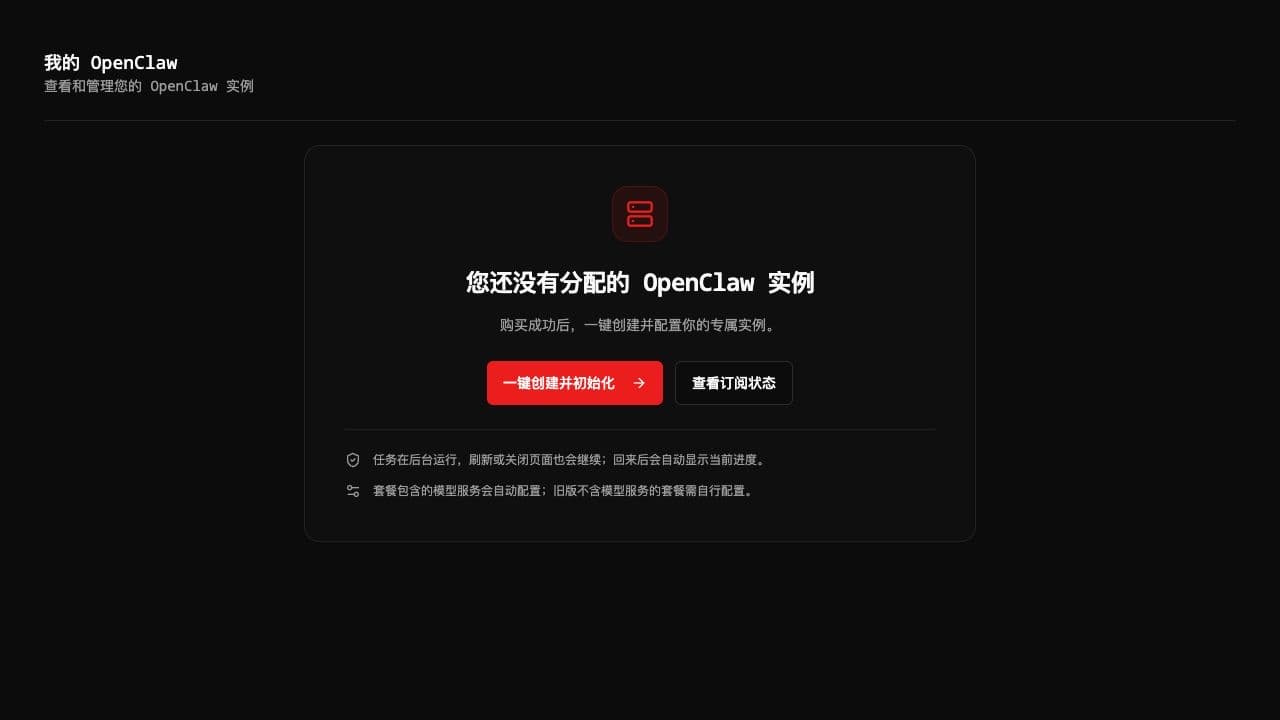
订阅成功后,进入「我的 OpenClaw」,点击箭头 1 指向的红色「一键创建并初始化」按钮。系统会创建实例和访问地址、配置套餐包含的模型,并检查是否可以使用。等待期间可以刷新或关闭页面,任务仍会在后台继续;回来查看进度即可,不需要重复点击创建。
打开 Web UI
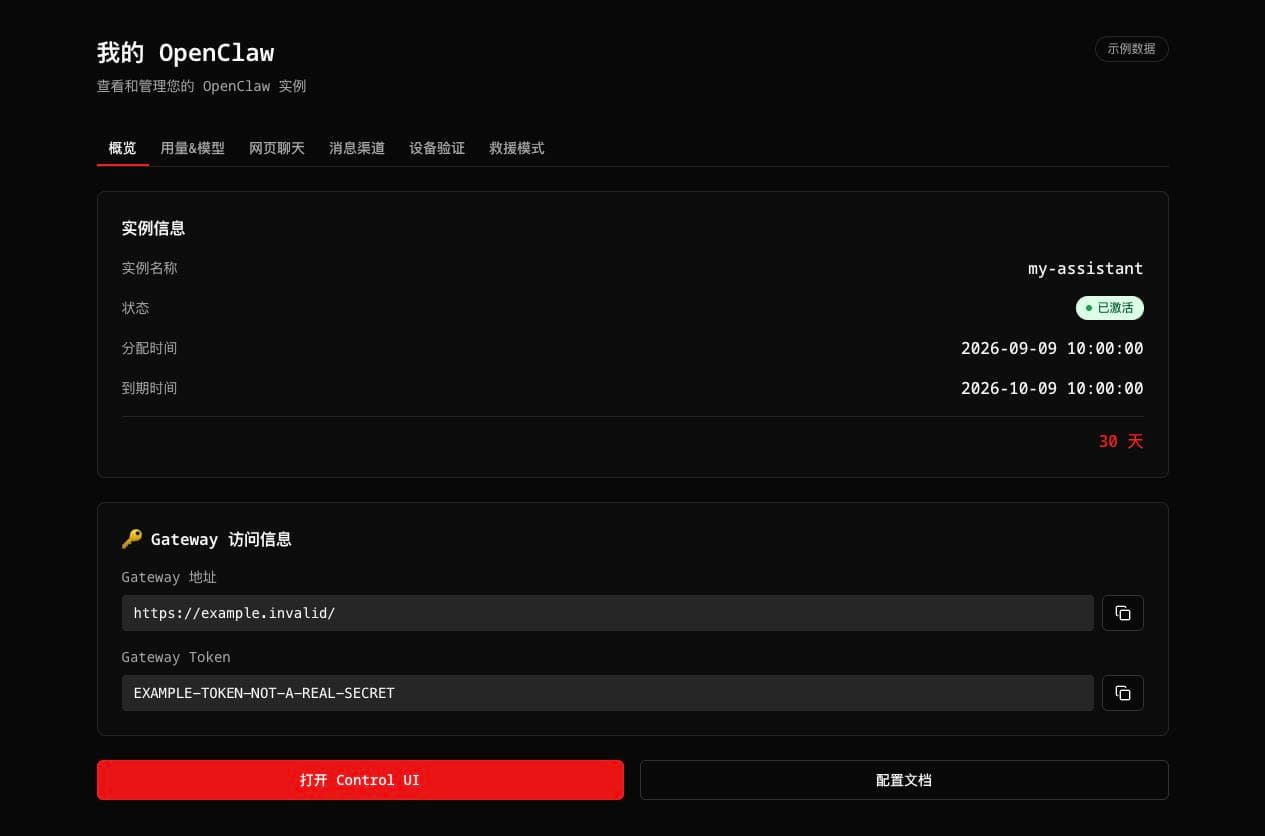
初始化完成后,打开「概览」,点击页面底部的「打开 Control UI」,位置见箭头 2。实例控制台会在新标签页打开。先别关闭「我的 OpenClaw」,后面可能需要回来复制访问凭据或验证浏览器。
使用 Gateway Token 连接
在「概览」中,点击 Gateway Token 右侧的复制图标;在 Control UI 提示输入时粘贴,并发起连接。如果提示需要设备验证,回到「我的 OpenClaw」,打开「设备验证」,点击箭头 3 指向的「查询设备验证」。Gateway Token 是实例的访问凭据,不是调用模型的 API Key,请勿分享给他人。
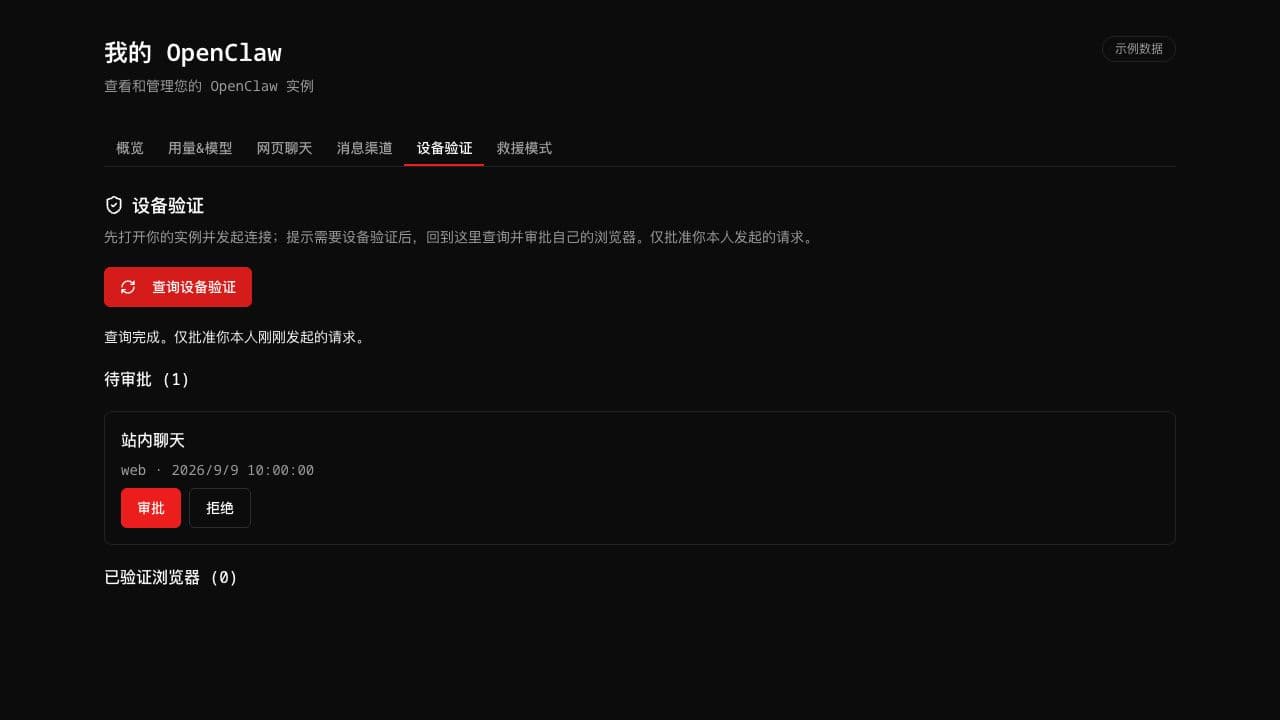
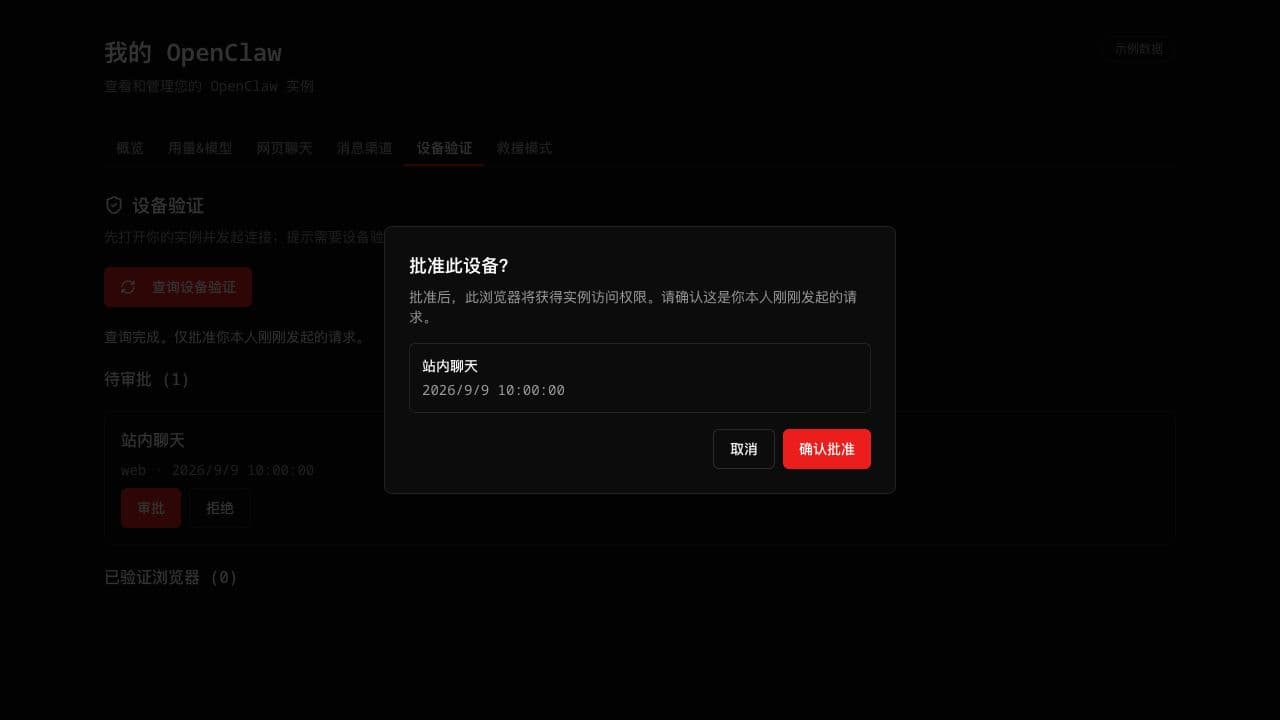
先核对设备名称和申请时间,确认是自己刚刚发起的请求,再点击「审批」。在弹窗中点击箭头 4 指向的「确认批准」,然后回到 Control UI 重新连接。不要批准不认识的请求;不再使用的设备可以撤销授权。申请过期时,重新连接后再查询即可。
AI 模型已自动配置
打开「用量&模型」,查看实例已配置的模型。套餐包含模型服务时,初始化会自动完成配置;如果使用的是不含模型服务的旧套餐,需要在这里填写自己的模型服务商凭据。Gateway Token 和模型 API Key 用途不同,不能混用。
如果页面提示缺少模型配置,点击「立即配置」,等待结果后再决定是否重试。以前购买的 API 充值包,在新实例上可能需要单独接入。如果模型已经显示并且可以正常使用,就不需要再配置一次。
开始使用
打开「网页聊天」。如果出现验证提示,点击箭头 7 指向的「前往设备验证」,再点击「查询设备验证」,找到名为「站内聊天」的请求并批准、确认。网页聊天和 Control UI 是两种独立连接,批准其中一个不会自动授权另一个。整个过程都可以在本站完成,不需要输入终端命令。
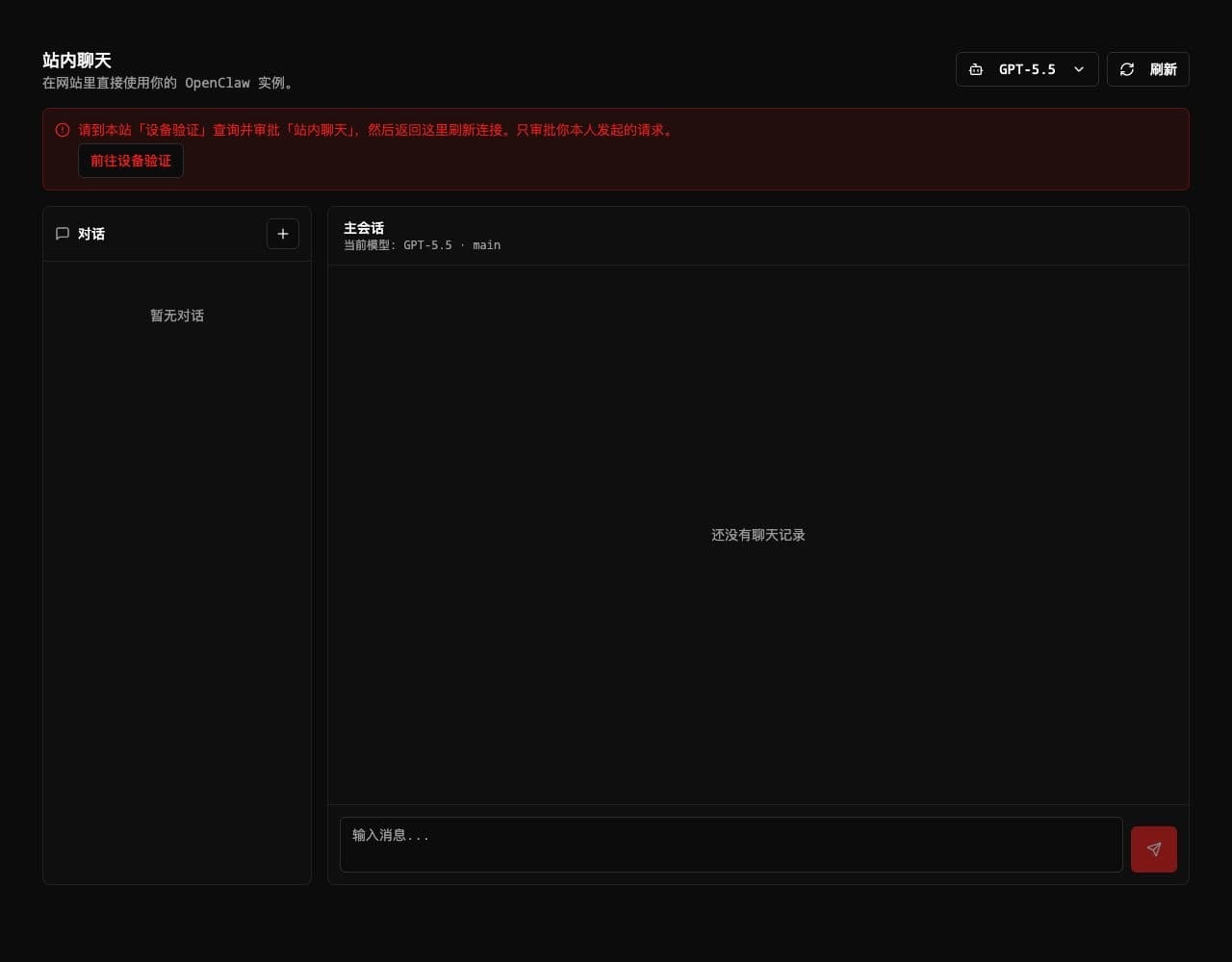
回到「网页聊天」,点击聊天区域的刷新按钮。打开已有对话,或点击「+」新建对话,选择可用模型后发送消息。正常断线重连会沿用已批准的身份;只有页面再次要求验证时,例如授权被撤销后,才需要重新操作。
需要帮助?
初始化失败时,等「继续初始化」按钮可用后再点击,不要另外创建实例。查不到设备请求时,先在准备使用的浏览器中发起连接,再回来查询。批准后仍不能聊天,可以刷新一次,并将页面显示的报错提供给支持人员;不要发送 Token 或 API Key。