
Telegram Bot 配置教程
详细的 Telegram Bot 创建和配置指南,帮助你将 Telegram 连接到 OpenClaw AI 助手
创建 Telegram Bot
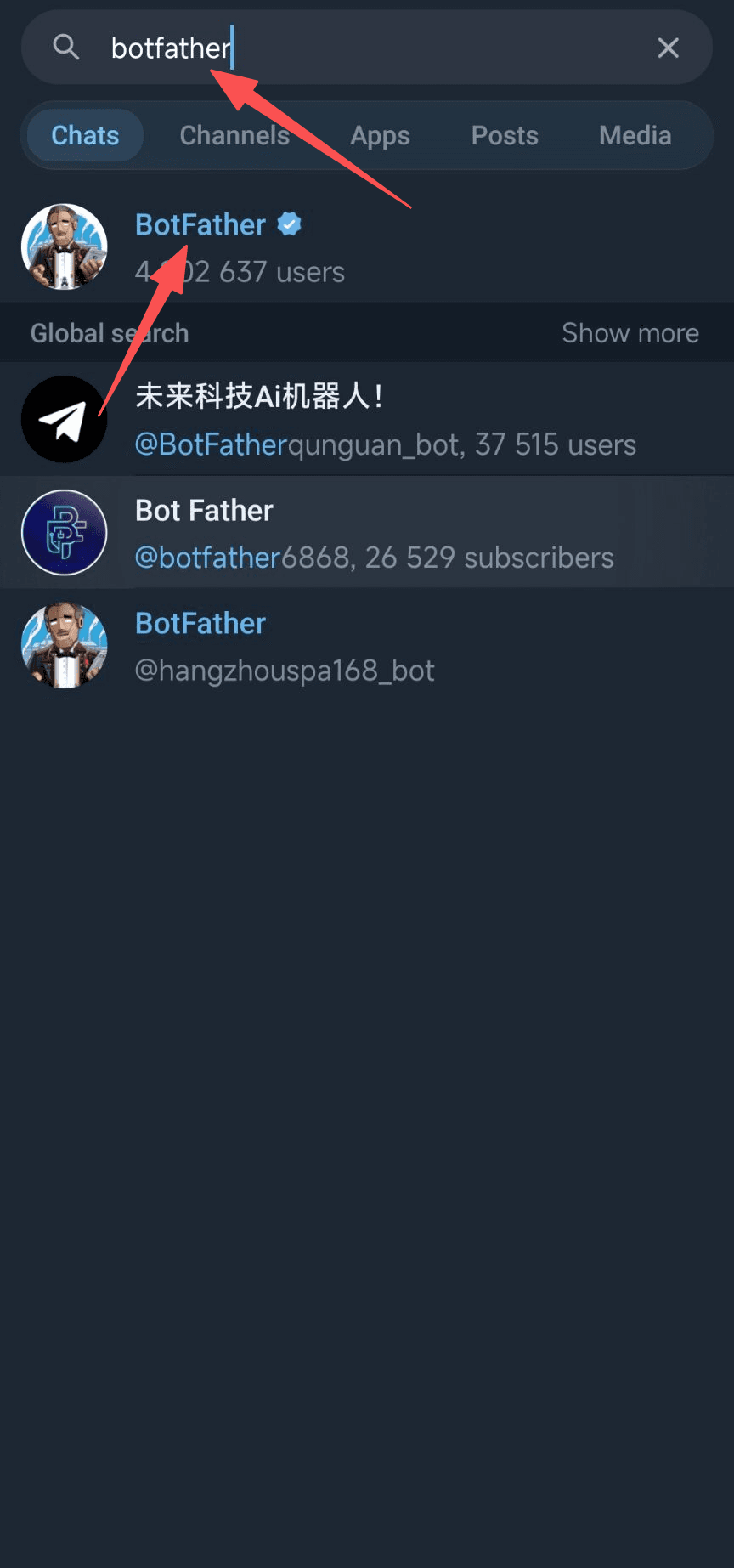
在 Telegram 搜索框中输入 'botfather',点击带有蓝色认证标记的官方 BotFather(显示约 490 万用户)。这是 Telegram 官方的 Bot 管理工具。
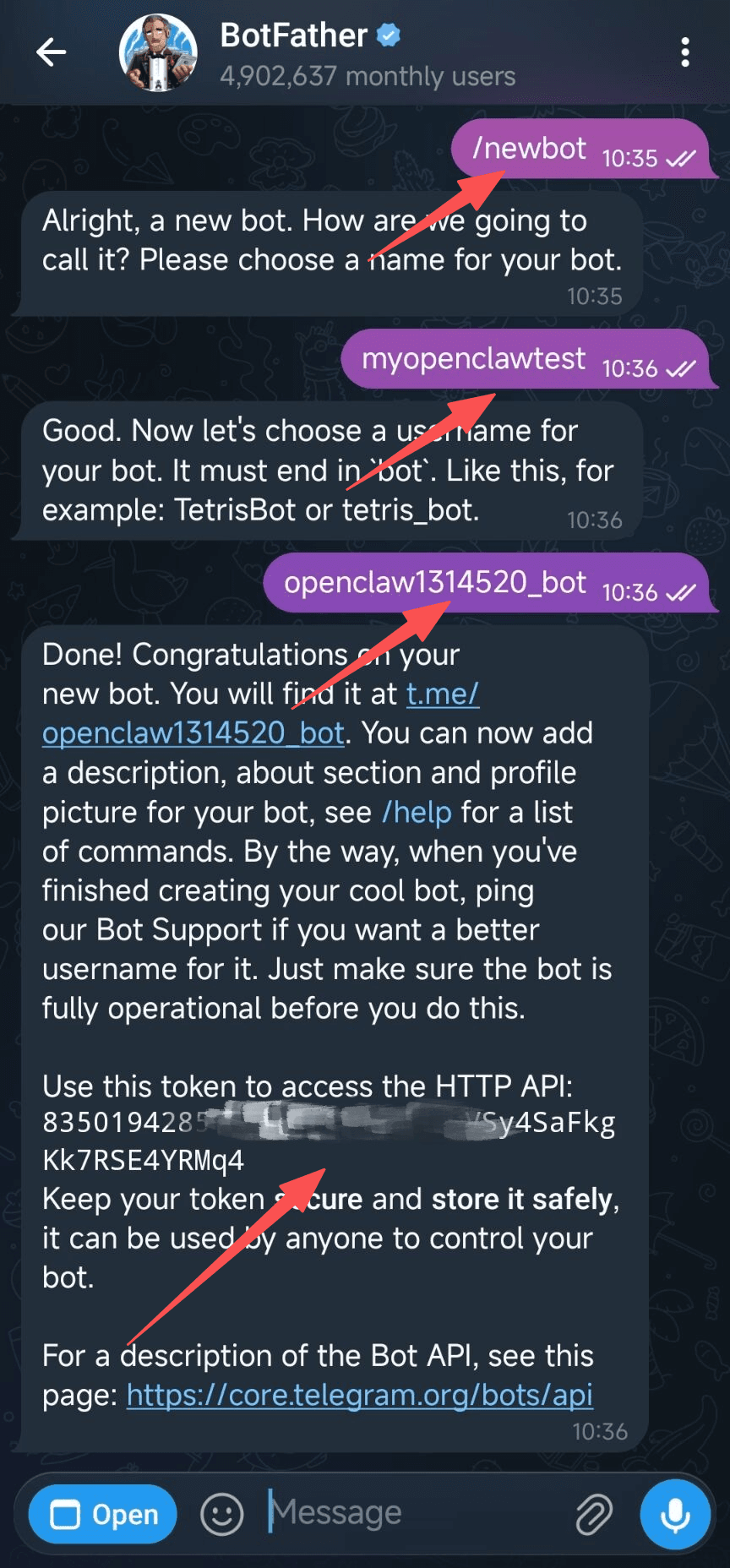
在与 BotFather 的对话中,按照以下步骤操作: 1️⃣ 发送 /newbot 命令 2️⃣ 输入 Bot 显示名称(如:myopenclawtest) 3️⃣ 输入 Bot 用户名(必须以 bot 或 _bot 结尾,如:openclaw1314520_bot) 4️⃣ 创建成功后,BotFather 会返回你的 Bot Token(格式:835019428:XXXXXX_XXXXXXXXXXXXXX) ⚠️ Bot Token 是敏感信息,相当于 Bot 的密码。请妥善保存,不要泄露给他人!复制此 Token 用于下一步配置。
在 OpenClaw 中配置
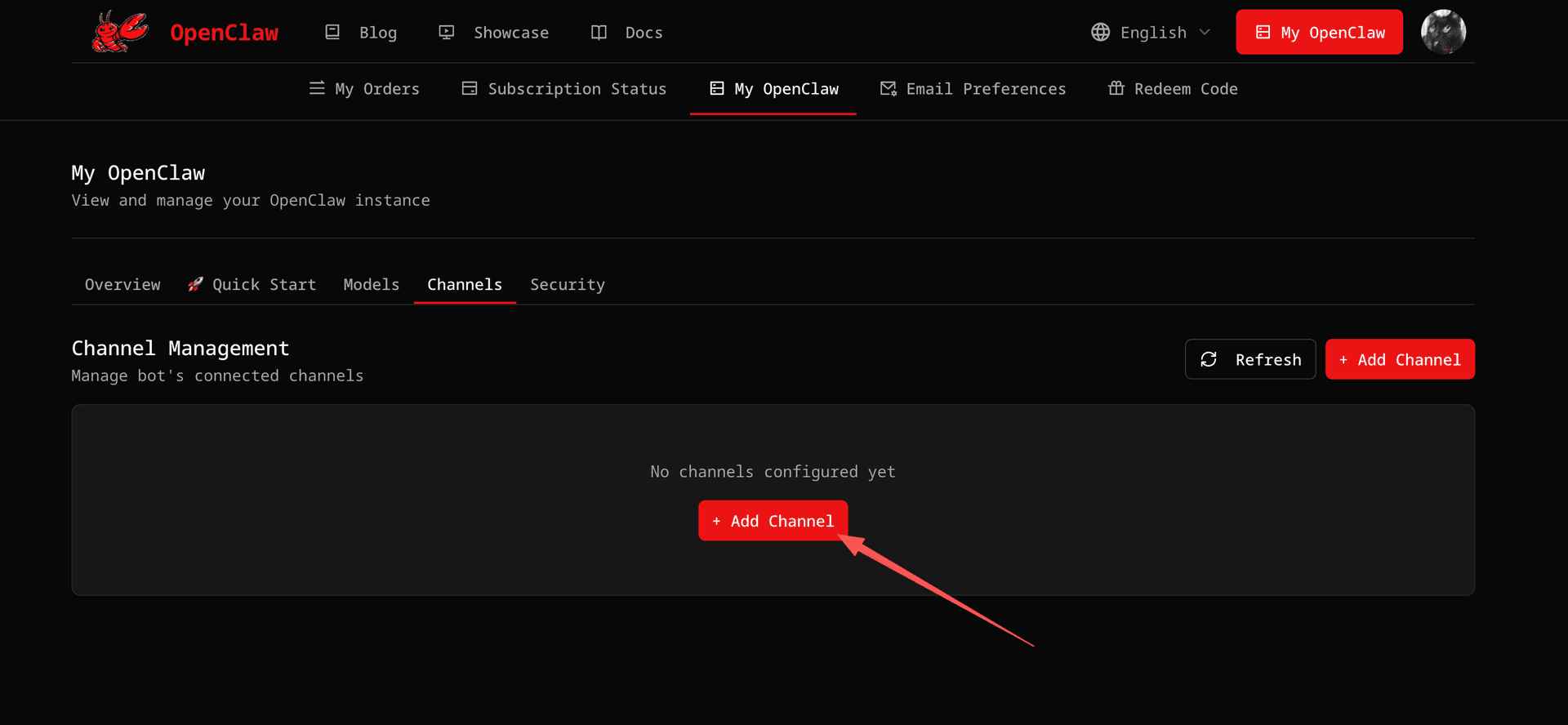
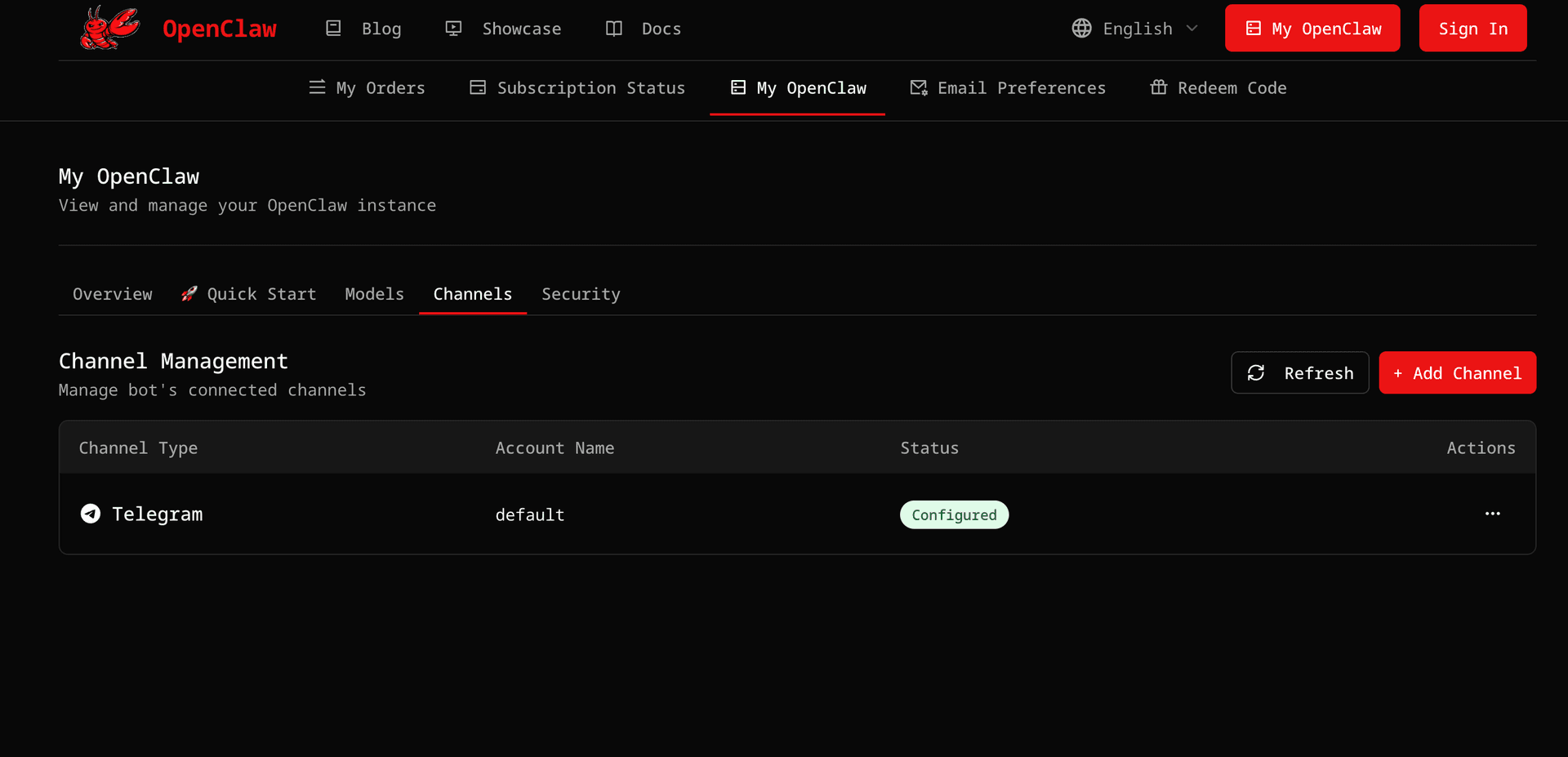
登录 OpenClaw 账号后,点击顶部导航栏的「My OpenClaw」进入控制台。在控制台中,切换到「Channels」(消息渠道)标签页,点击页面中间或右上角的「+ Add Channel」按钮。
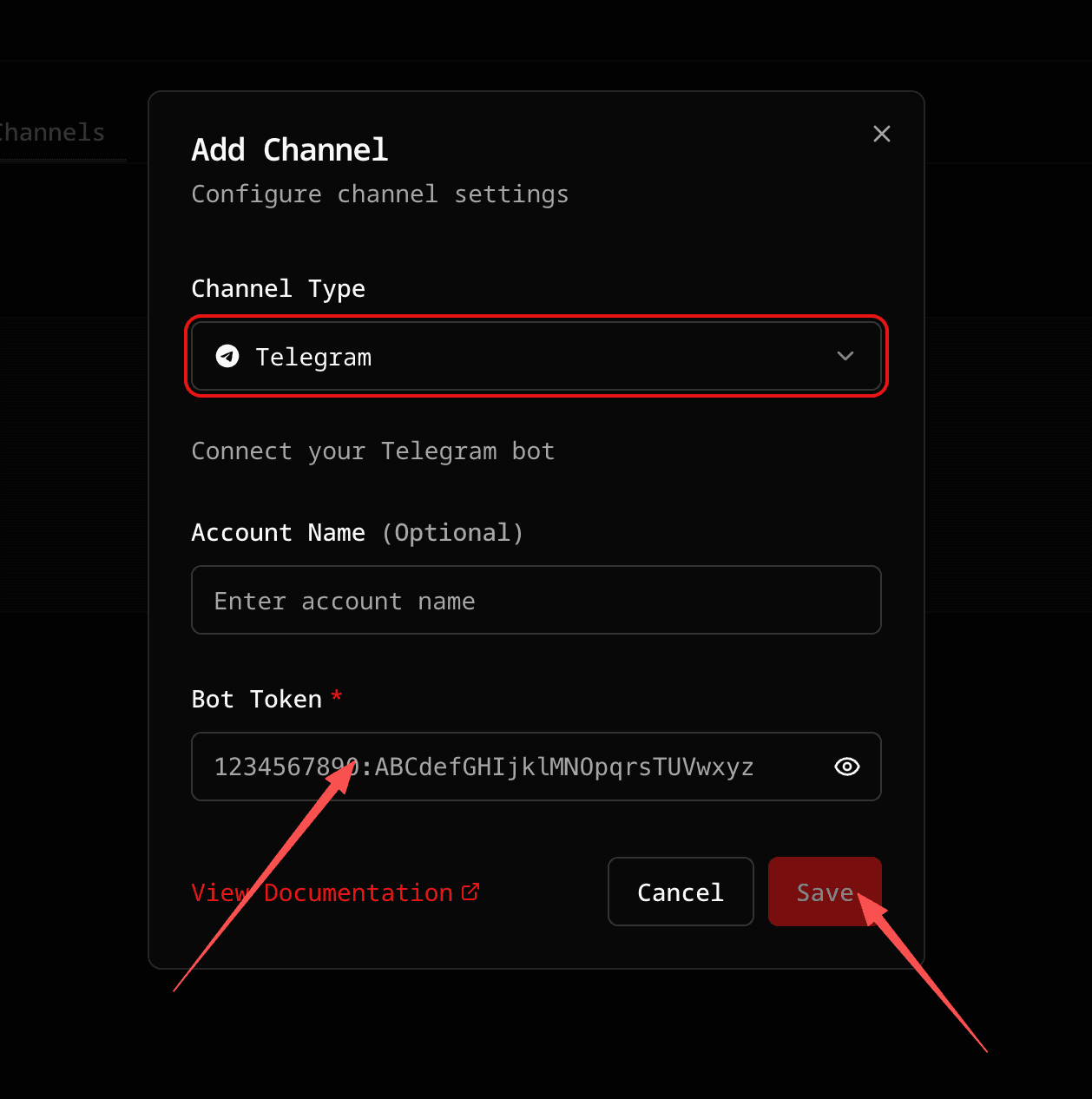
在弹出的「Add Channel」对话框中: 1️⃣ Channel Type(渠道类型):选择「Telegram」 2️⃣ Account Name(账号名称):选填,可以留空 3️⃣ Bot Token:粘贴你在步骤 2 中从 BotFather 获取的 Token 填写完成后,点击右下角的红色「Save」按钮。
点击保存后,系统会自动配置 Telegram Bot。OpenClaw Gateway 将在 3 秒后自动重启以应用新配置。 配置成功后,你会在 Channels 列表中看到 Telegram 渠道,状态显示为「Configured」(已配置)。 ⏱️ 整个配置过程通常需要 5-8 秒,请耐心等待 Gateway 重启完成。
测试 Bot
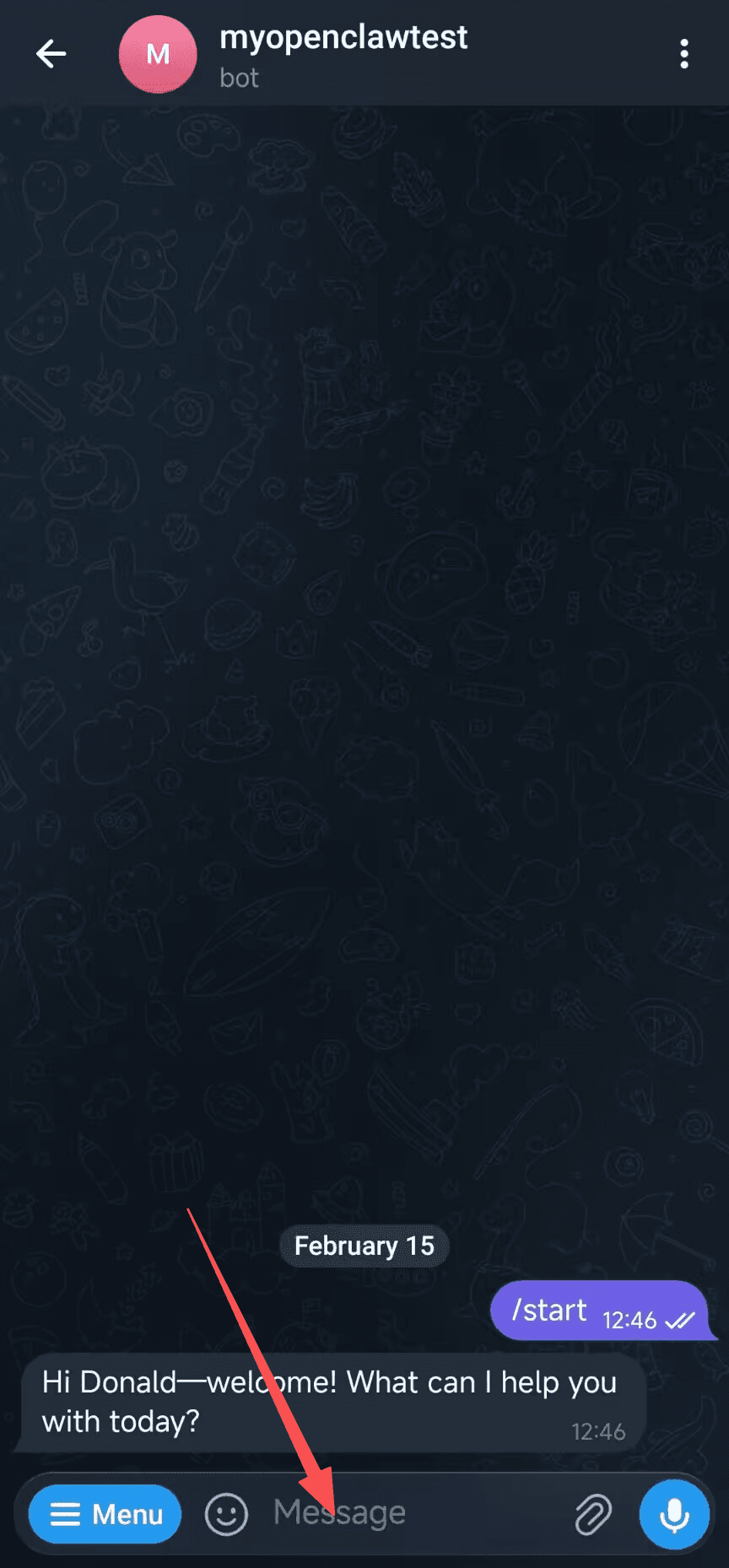
回到 Telegram,点击 BotFather 消息中的 Bot 链接(如 t.me/openclaw1314520_bot),或在搜索框中搜索你的 Bot 用户名。 打开对话后,点击底部的「Menu」按钮或直接发送 /start 命令,Bot 会立即回复欢迎消息。你也可以发送任何问题(如「你好」或「介绍一下你自己」),Bot 会根据你配置的 AI 模型进行回复。 🎉 恭喜!你的 Telegram Bot 已经成功连接到 OpenClaw。现在你可以在 Telegram 中随时与 AI 助手对话了。 💬 Bot 默认使用 open 模式,任何人都可以与你的 Bot 对话。
⚠️ 重要提醒:默认情况下,Telegram Bot 的 DM Policy(私聊策略)配置为 open 模式,这意味着任何人都可以与你的 Bot 对话,可能会快速消耗你的 API 额度。 如何提升安全性? 如果你希望限制谁可以使用你的 Bot,可以在 OpenClaw Gateway 的 WebUI 中将 DM Policy 改为 pairing(配对)模式: 1️⃣ 访问你的 Gateway WebUI(如:https://xxx.open-claw.org) 2️⃣ 在配置中找到 Telegram 渠道设置,将 dmPolicy 改为 "pairing" 3️⃣ 保存配置后,新用户首次与 Bot 对话时会收到一个配对码(例如:ABC123) 4️⃣ 在 OpenClaw WebUI 的 Chat 对话框中输入以下命令来批准用户: openclaw pairing approve telegram <配对码> 例如:openclaw pairing approve telegram ABC123 ✅ 批准后,该用户即可正常使用 Bot。这样可以有效控制谁能使用你的 Bot,避免滥用和额度浪费。
现在你可以在 Telegram 中与你的 AI 助手对话了。如有问题,请查看文档或联系支持团队。