
Telegram Bot 設定教學
詳細的 Telegram Bot 建立和設定指南,幫助你將 Telegram 連接到 OpenClaw AI 助手
建立 Telegram Bot
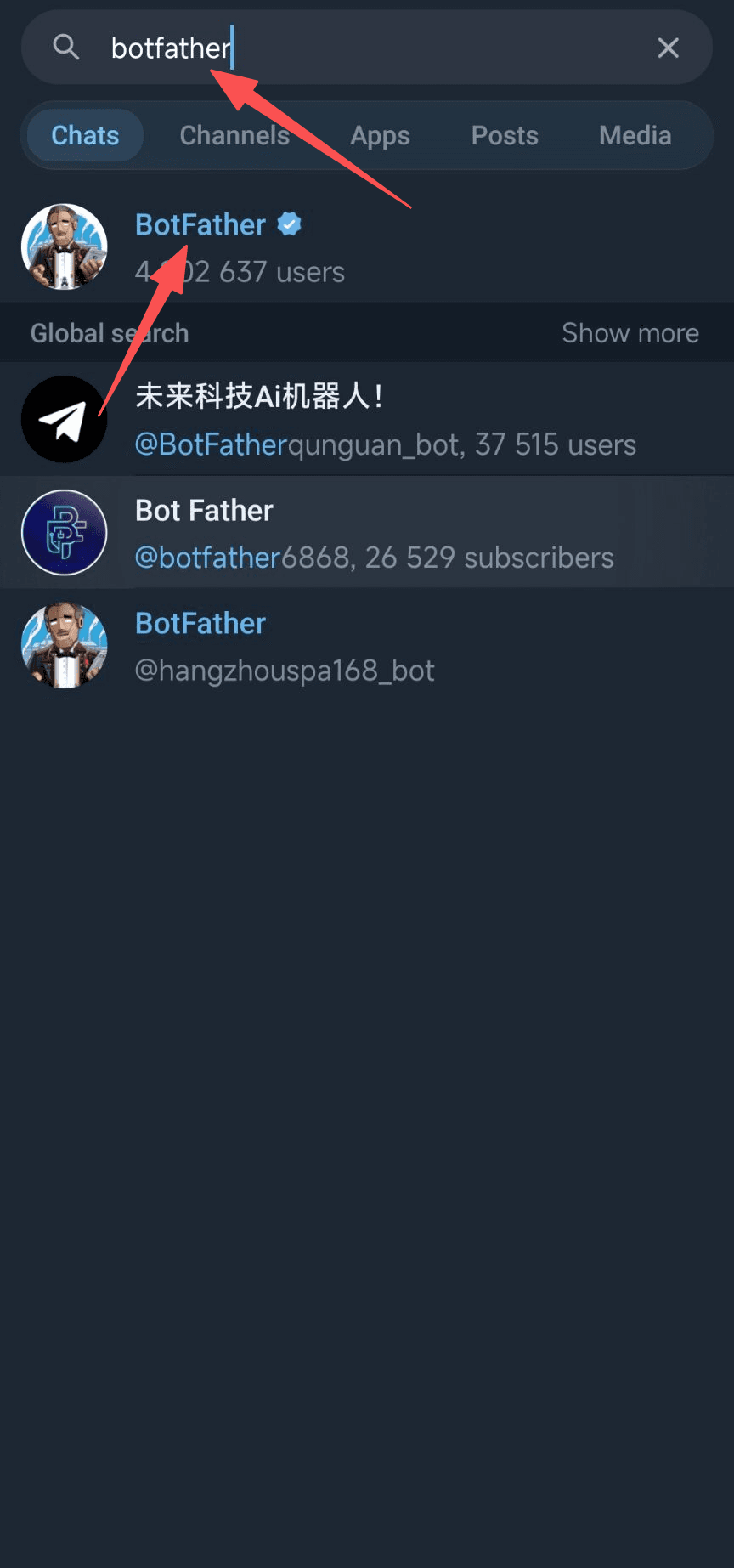
在 Telegram 搜尋框中輸入 'botfather',點擊帶有藍色認證標記的官方 BotFather(顯示約 490 萬使用者)。這是 Telegram 官方的 Bot 管理工具。
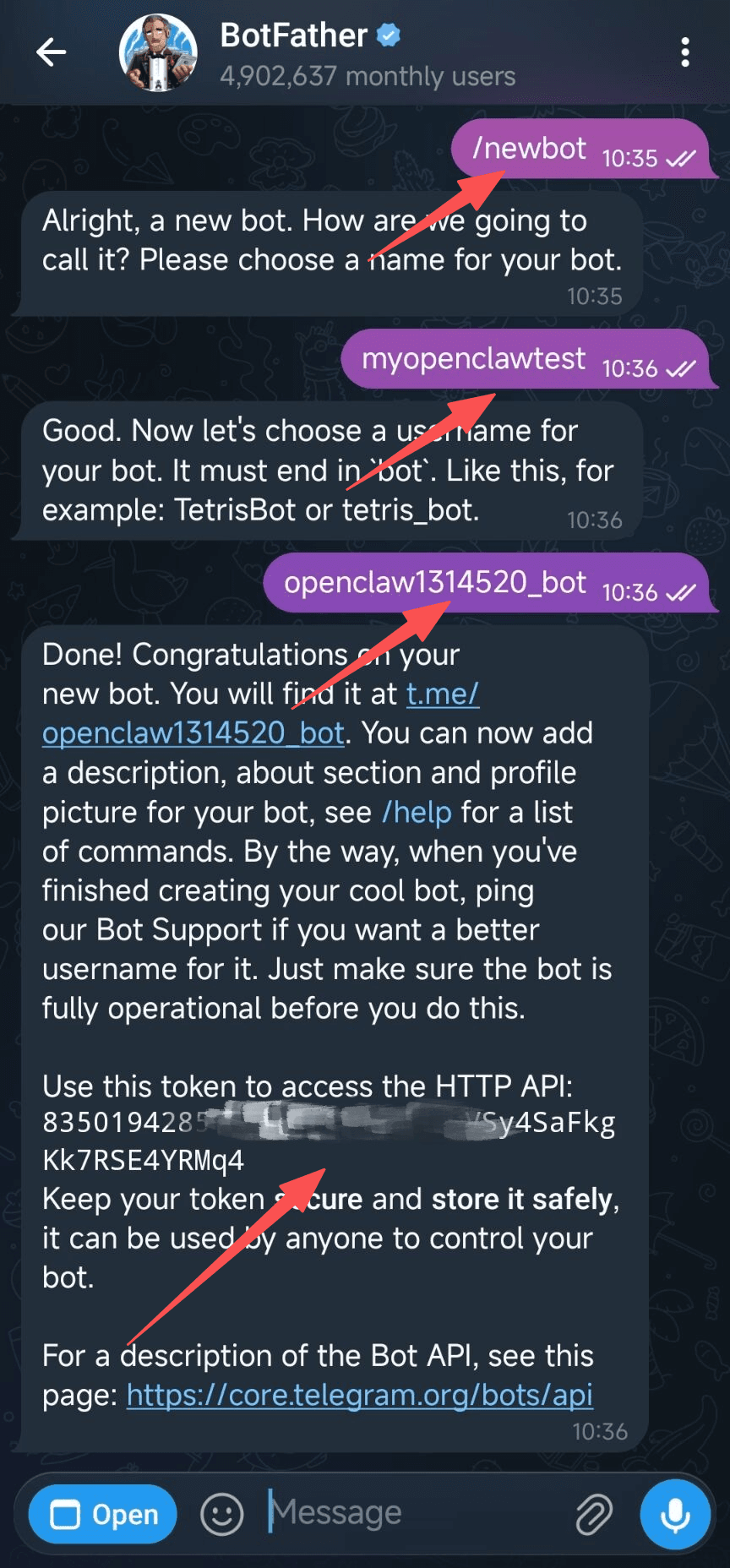
在與 BotFather 的對話中,按照以下步驟操作: 1️⃣ 傳送 /newbot 指令 2️⃣ 輸入 Bot 顯示名稱(如:myopenclawtest) 3️⃣ 輸入 Bot 使用者名稱(必須以 bot 或 _bot 結尾,如:openclaw1314520_bot) 4️⃣ 建立成功後,BotFather 會回傳你的 Bot Token(格式:835019428:XXXXXX_XXXXXXXXXXXXXX) ⚠️ Bot Token 是敏感資訊,相當於 Bot 的密碼。請妥善保存,不要洩露給他人!複製此 Token 用於下一步設定。
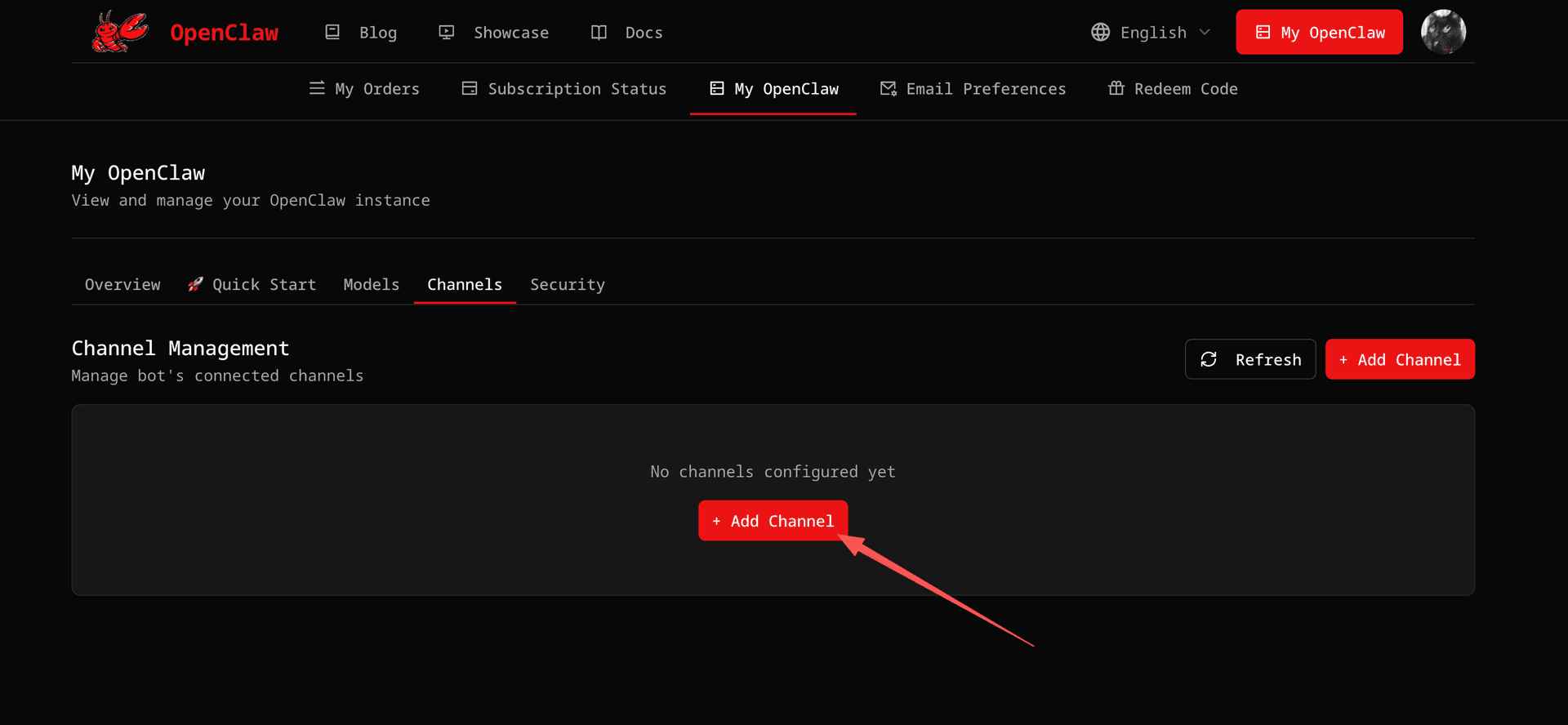
在 OpenClaw 中設定
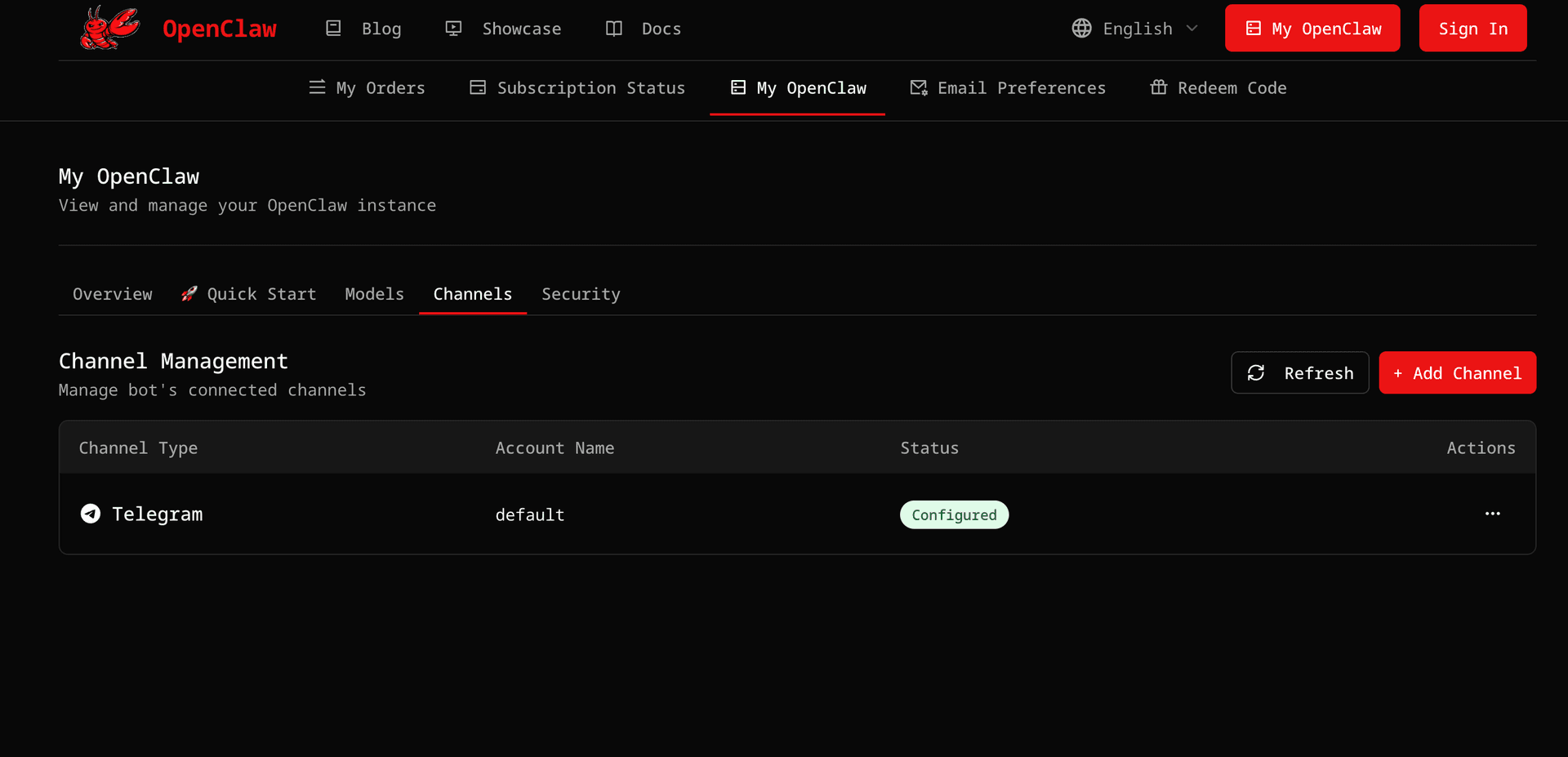
登入 OpenClaw 帳號後,點擊頂部導覽列的「My OpenClaw」進入控制台。在控制台中,切換到「Channels」(訊息頻道)分頁,點擊頁面中間或右上角的「+ Add Channel」按鈕。
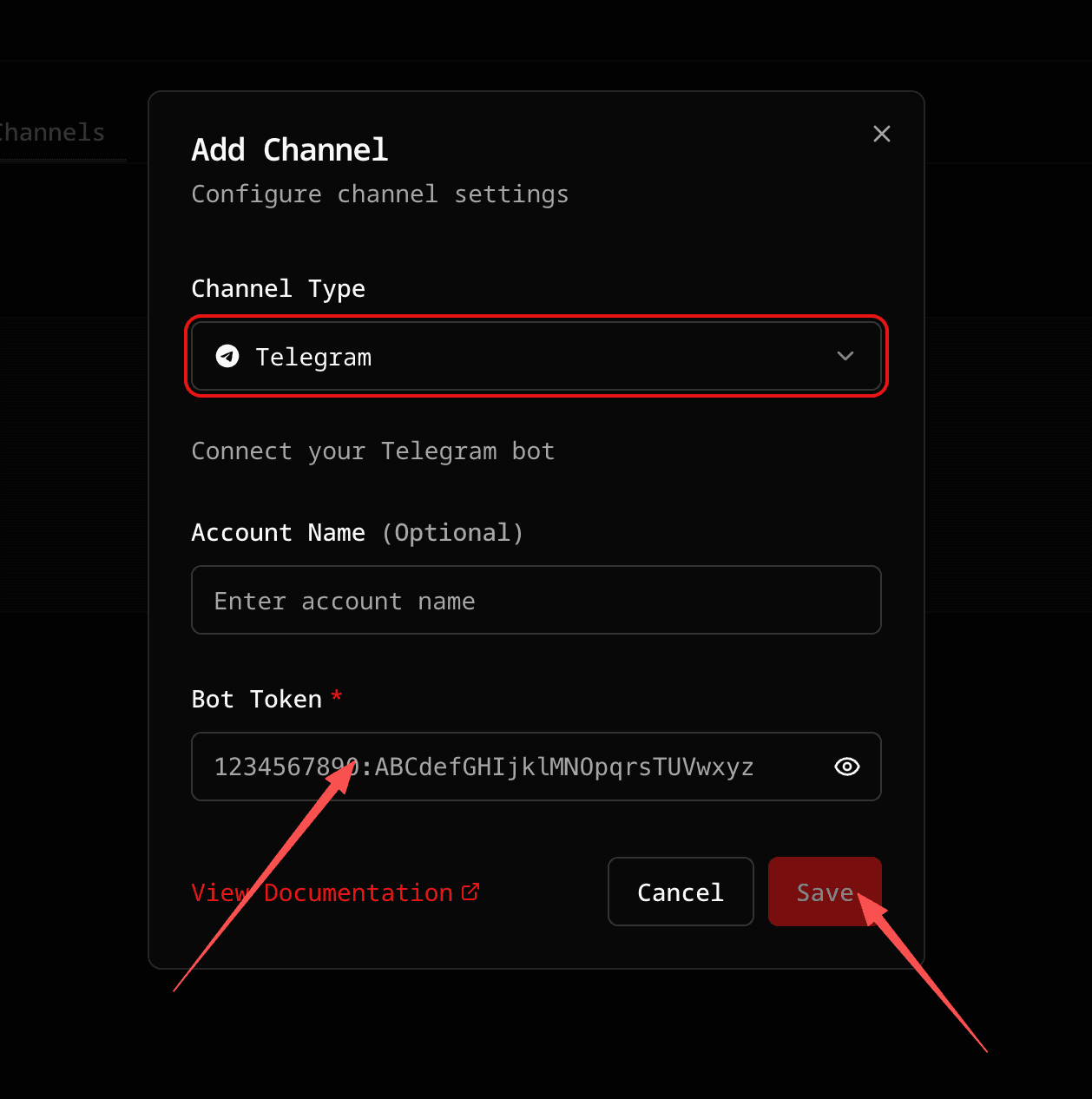
在彈出的「Add Channel」對話框中: 1️⃣ Channel Type(頻道類型):選擇「Telegram」 2️⃣ Account Name(帳號名稱):選填,可以留空 3️⃣ Bot Token:貼上你在步驟 2 中從 BotFather 取得的 Token 填寫完成後,點擊右下角的紅色「Save」按鈕。
點擊儲存後,系統會自動設定 Telegram Bot。OpenClaw Gateway 將在 3 秒後自動重新啟動以套用新設定。 設定成功後,你會在 Channels 清單中看到 Telegram 頻道,狀態顯示為「Configured」(已設定)。 ⏱️ 整個設定過程通常需要 5-8 秒,請耐心等待 Gateway 重新啟動完成。
測試 Bot
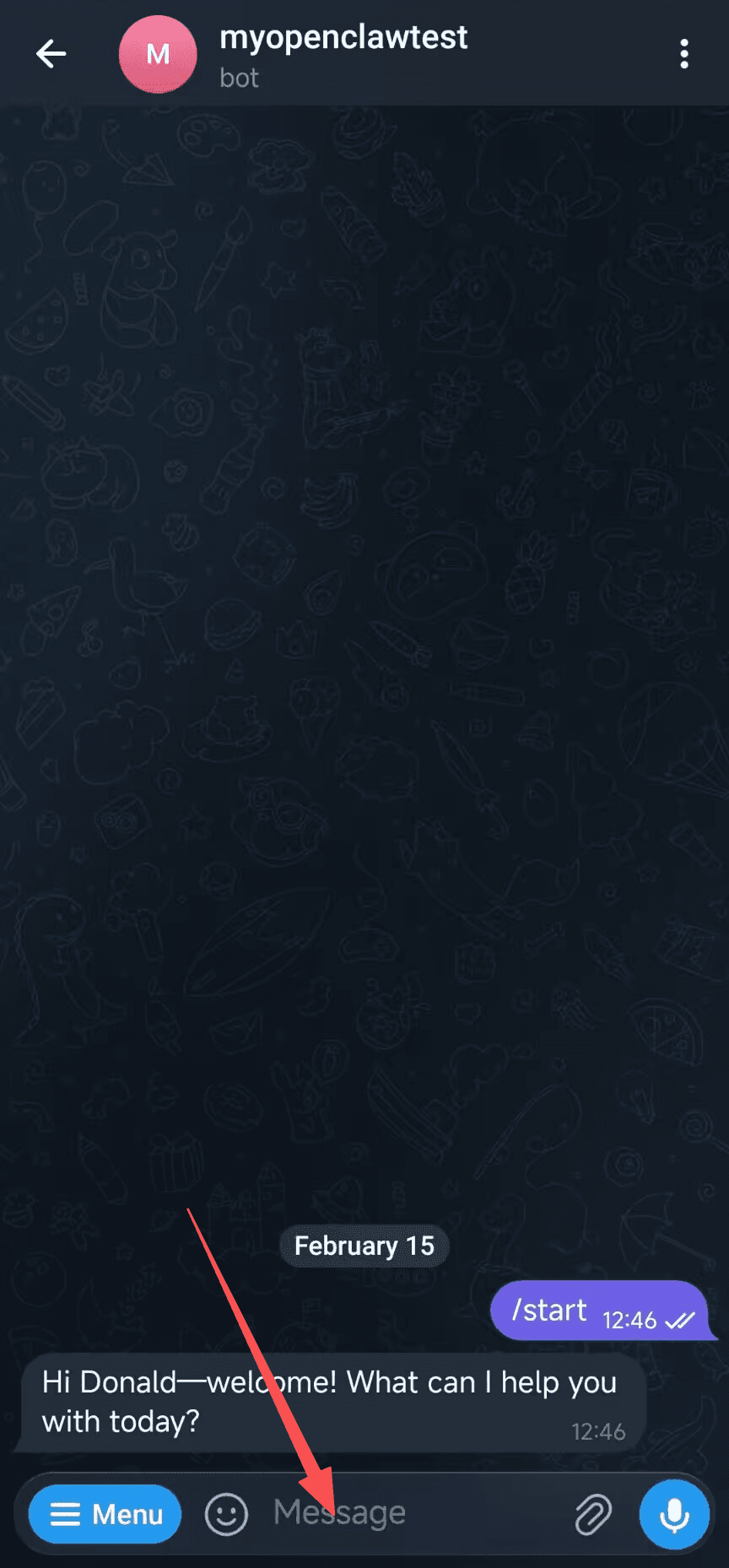
回到 Telegram,點擊 BotFather 訊息中的 Bot 連結(如 t.me/openclaw1314520_bot),或在搜尋框中搜尋你的 Bot 使用者名稱。 開啟對話後,點擊底部的「Menu」按鈕或直接傳送 /start 指令,Bot 會立即回覆歡迎訊息。你也可以傳送任何問題(如「你好」或「介紹一下你自己」),Bot 會根據你設定的 AI 模型進行回覆。 🎉 恭喜!你的 Telegram Bot 已經成功連接到 OpenClaw。現在你可以在 Telegram 中隨時與 AI 助手對話了。 💬 Bot 預設使用 open 模式,任何人都可以與你的 Bot 對話。
⚠️ 重要提醒:預設情況下,Telegram Bot 的 DM Policy(私訊策略)設定為 open 模式,這意味著任何人都可以與你的 Bot 對話,可能會快速消耗你的 API 額度。 如何提升安全性? 如果你希望限制誰可以使用你的 Bot,可以在 OpenClaw Gateway 的 WebUI 中將 DM Policy 改為 pairing(配對)模式: 1️⃣ 造訪你的 Gateway WebUI(如:https://xxx.open-claw.org) 2️⃣ 在設定中找到 Telegram 頻道設定,將 dmPolicy 改為 "pairing" 3️⃣ 儲存設定後,新使用者首次與 Bot 對話時會收到一個配對碼(例如:ABC123) 4️⃣ 在 OpenClaw WebUI 的 Chat 對話框中輸入以下指令來核准使用者: openclaw pairing approve telegram <配對碼> 例如:openclaw pairing approve telegram ABC123 ✅ 核准後,該使用者即可正常使用 Bot。這樣可以有效控制誰能使用你的 Bot,避免濫用和額度浪費。
現在您可以在 Telegram 中與您的 AI 助手對話了。如有問題,請查看文件或聯絡支援團隊。