
Guida alla Configurazione del Bot Telegram
Una guida completa per creare e configurare un Bot Telegram per connettersi con il tuo assistente AI OpenClaw
Crea un Bot Telegram
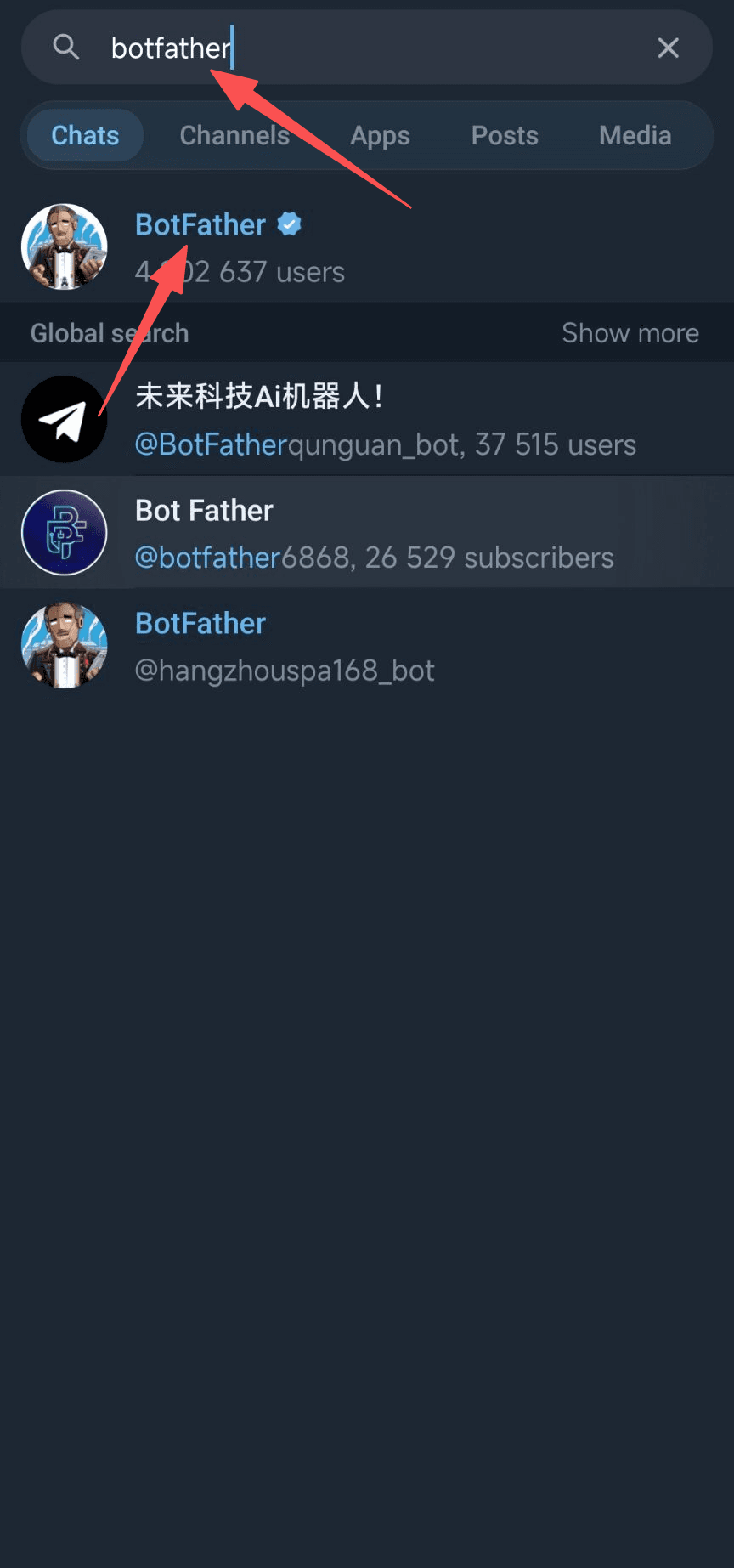
Nella casella di ricerca di Telegram, digita 'botfather' e clicca sul BotFather ufficiale con il segno di verifica blu (mostra circa 4,9 milioni di utenti). Questo è lo strumento ufficiale di gestione bot di Telegram.
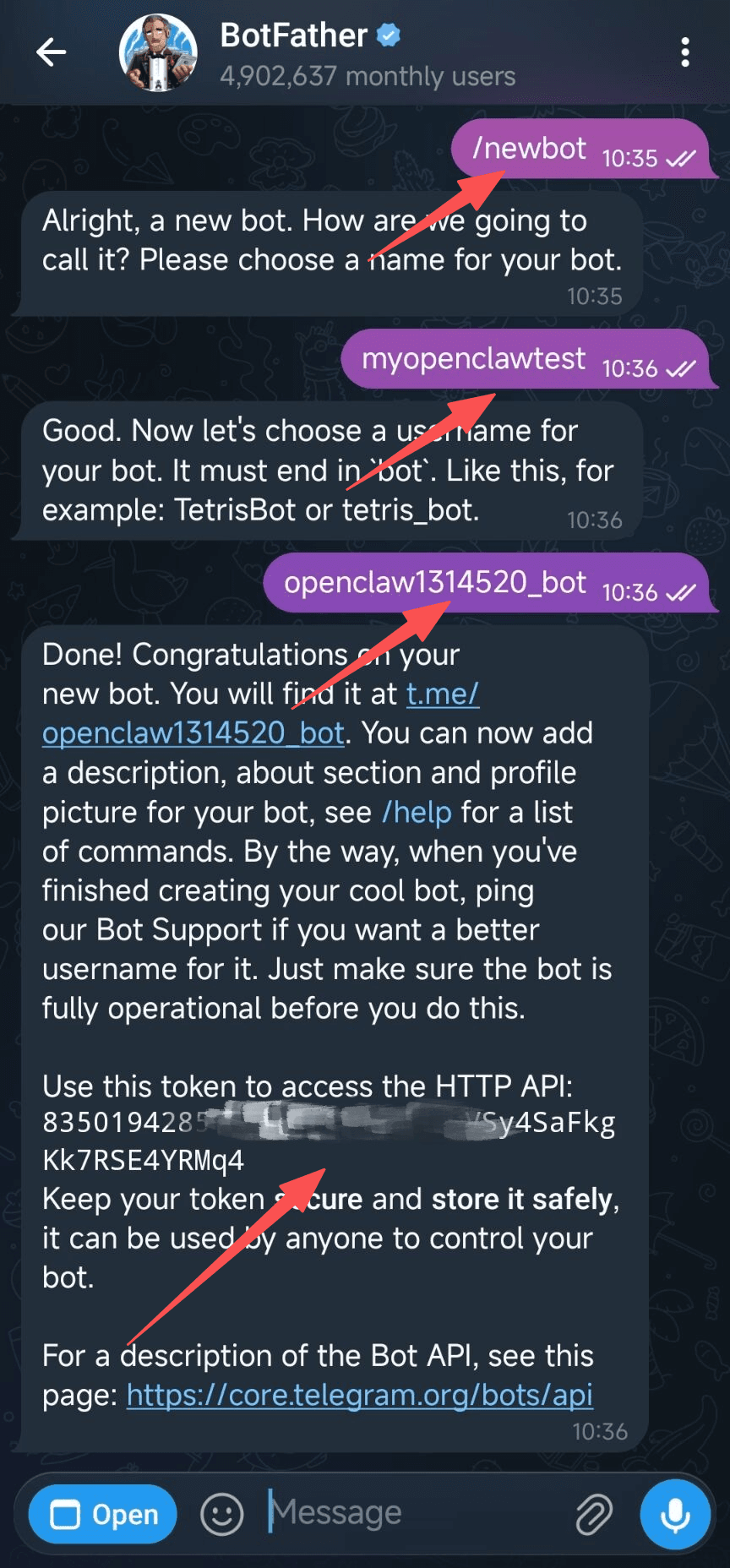
Nella conversazione con BotFather, segui questi passaggi: 1️⃣ Invia il comando /newbot 2️⃣ Inserisci il nome visualizzato del bot (es., myopenclawtest) 3️⃣ Inserisci il nome utente del bot (deve terminare con bot o _bot, es., openclaw1314520_bot) 4️⃣ Dopo la creazione riuscita, BotFather restituirà il tuo Bot Token (formato: 835019428:XXXXXX_XXXXXXXXXXXXXX) ⚠️ Il Bot Token è un'informazione sensibile, equivalente alla password del tuo bot. Conservalo al sicuro e non condividerlo mai! Copia questo token per il passaggio di configurazione successivo.
Configura in OpenClaw
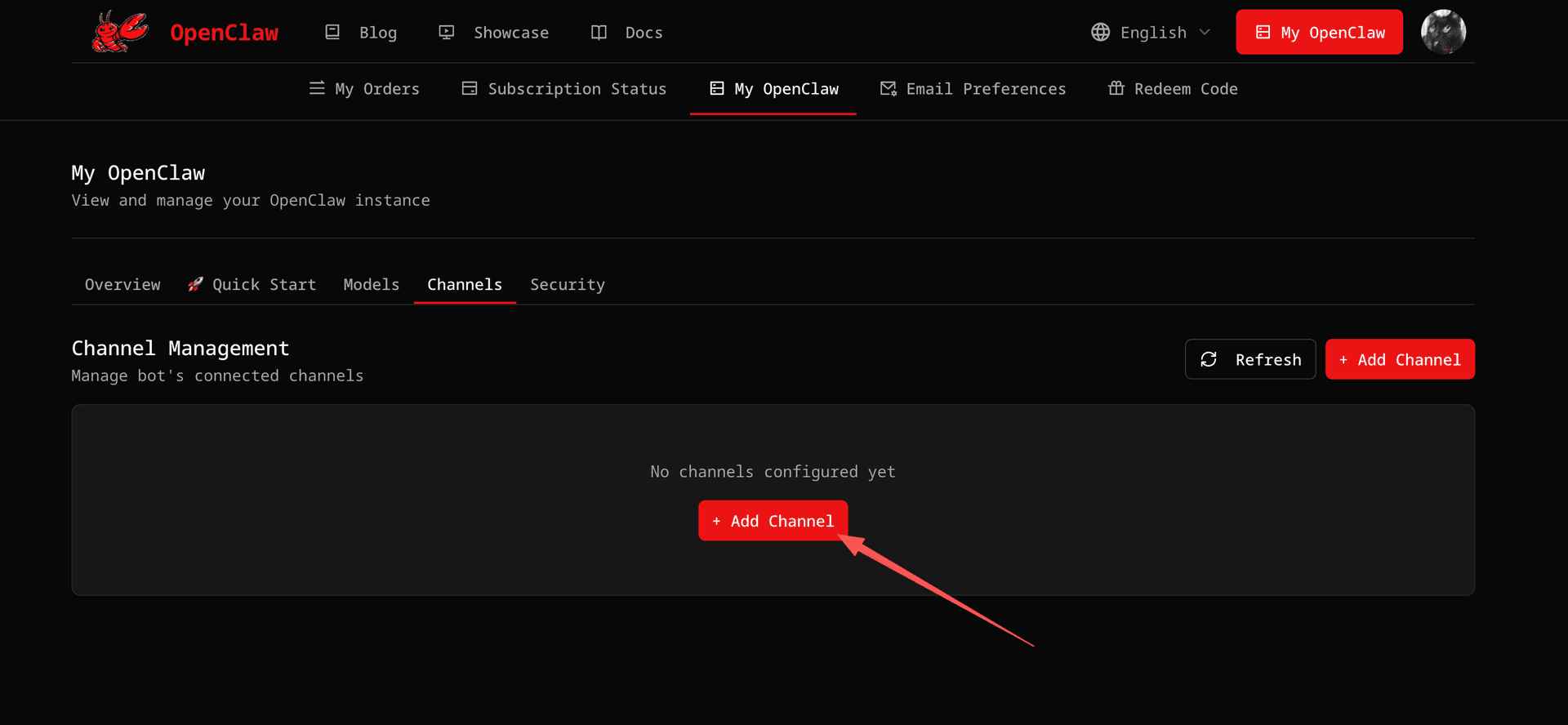
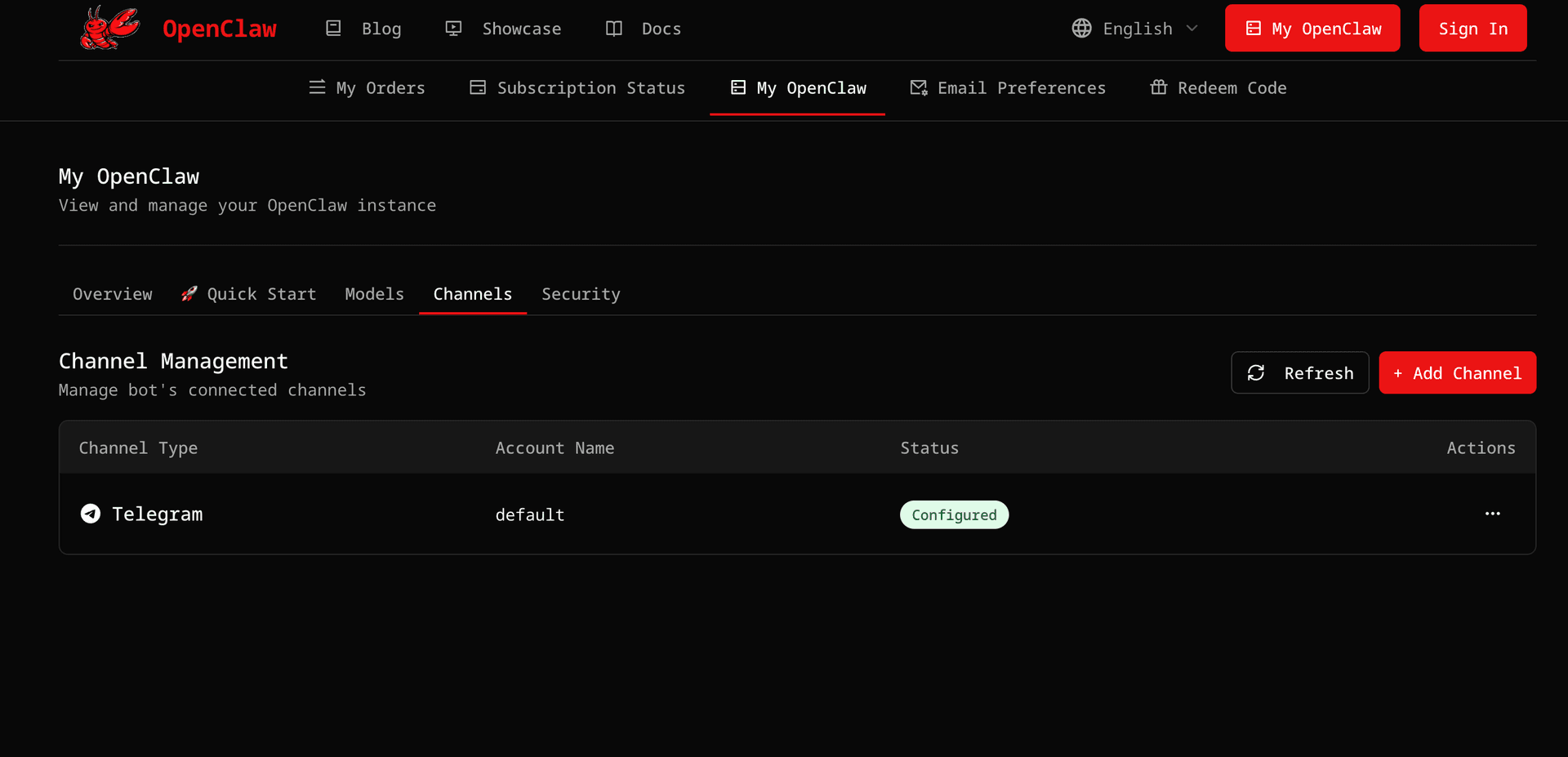
Dopo aver effettuato l'accesso al tuo account OpenClaw, clicca 'Il Mio OpenClaw' nella barra di navigazione in alto per accedere alla console. Nella console, passa alla scheda 'Canali', quindi clicca il pulsante '+ Aggiungi Canale' al centro o nell'angolo in alto a destra.
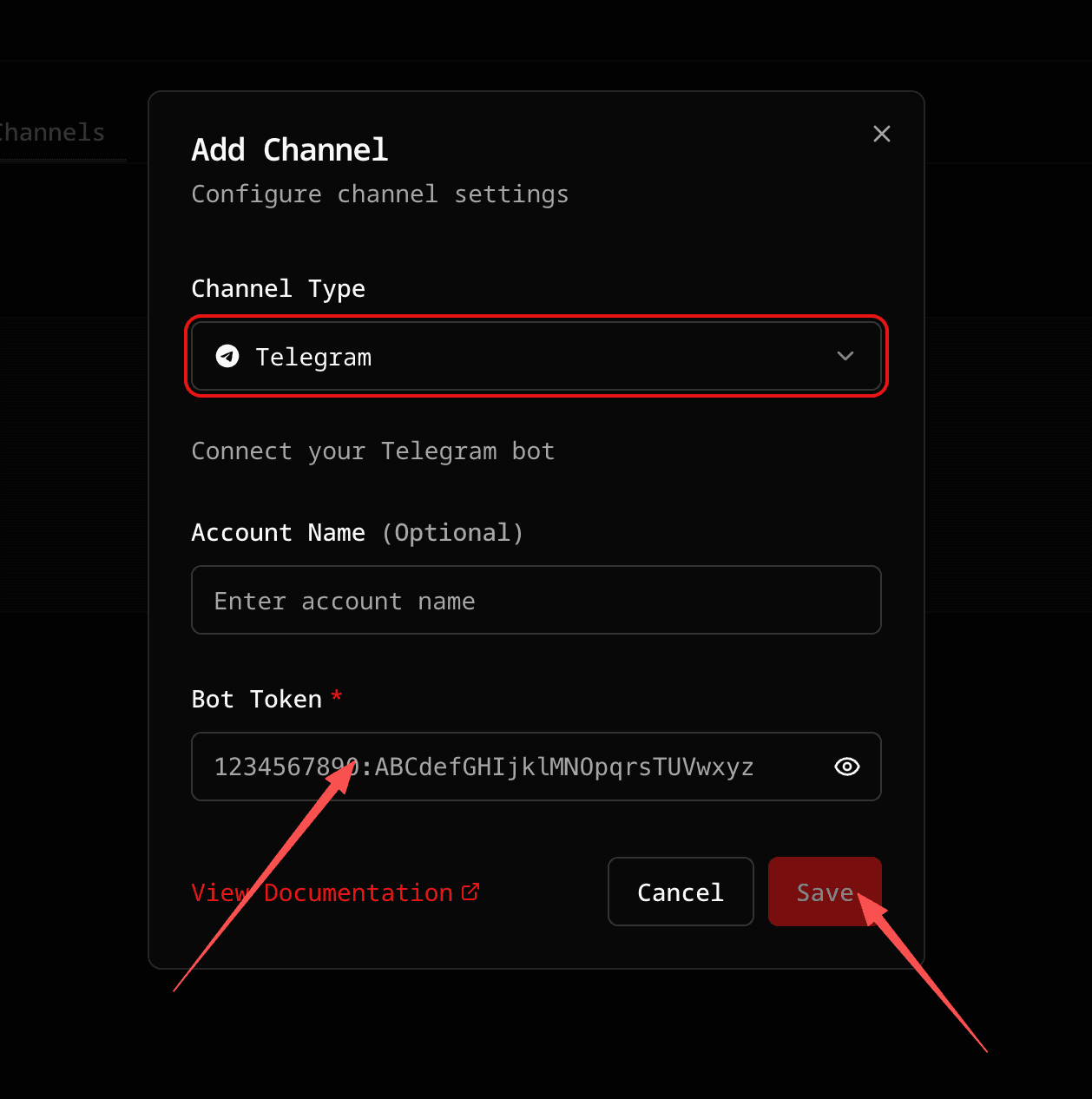
Nella finestra di dialogo 'Aggiungi Canale' che appare: 1️⃣ Tipo di Canale: Seleziona 'Telegram' 2️⃣ Nome Account: Opzionale, può essere lasciato vuoto 3️⃣ Bot Token: Incolla il Token ottenuto da BotFather nel passaggio 2 Una volta completato, clicca il pulsante rosso 'Salva' nell'angolo in basso a destra.
Dopo aver cliccato salva, il sistema configurerà automaticamente il tuo Bot Telegram. Il Gateway OpenClaw si riavvierà in 3 secondi per applicare la nuova configurazione. Dopo la configurazione riuscita, vedrai il canale Telegram nell'elenco Canali con lo stato 'Configurato'. ⏱️ L'intero processo di configurazione richiede solitamente 5-8 secondi. Attendi pazientemente il completamento del riavvio del Gateway.
Testa il Tuo Bot
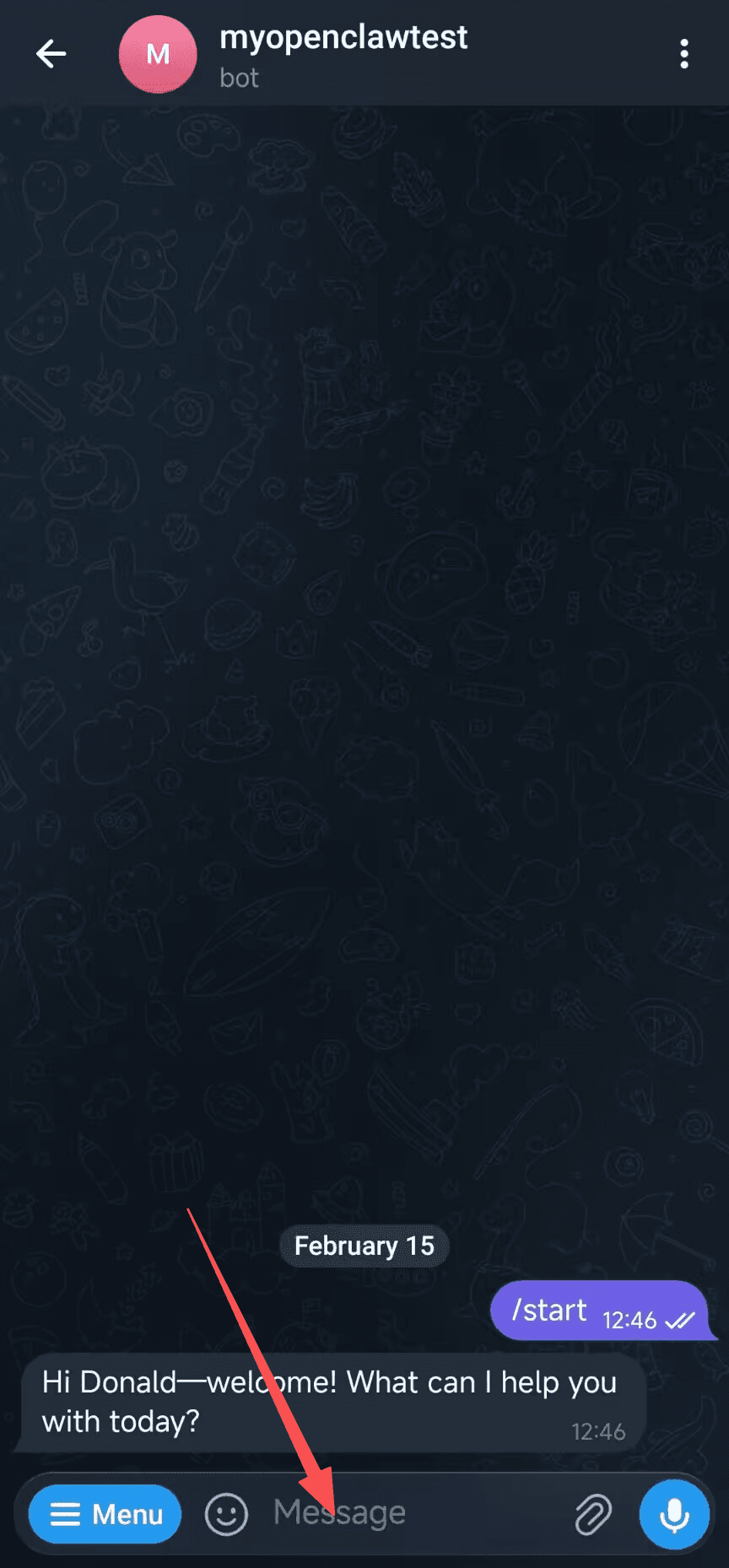
Torna su Telegram e clicca il link del bot nel messaggio di BotFather (es., t.me/openclaw1314520_bot), oppure cerca il nome utente del tuo bot. Una volta aperta la chat, clicca il pulsante 'Menu' in basso o invia direttamente il comando /start. Il bot risponderà immediatamente con un messaggio di benvenuto. Puoi anche inviare qualsiasi domanda (come 'Ciao' o 'Parlami di te'), e il bot risponderà in base al modello AI che hai configurato. 🎉 Congratulazioni! Il tuo Bot Telegram è ora connesso con successo a OpenClaw. Puoi chattare con il tuo assistente AI su Telegram in qualsiasi momento. 💬 Il bot utilizza la modalità 'aperta' per impostazione predefinita, permettendo a chiunque di chattare con esso.
⚠️ Avviso Importante: Per impostazione predefinita, la Politica DM del Bot Telegram è impostata in modalità aperta, il che significa che chiunque può chattare con il tuo bot e potenzialmente consumare rapidamente la tua quota API. Come Migliorare la Sicurezza? Se vuoi limitare chi può usare il tuo bot, puoi cambiare la Politica DM in modalità pairing nella WebUI del Gateway OpenClaw: 1️⃣ Visita la WebUI del tuo Gateway (es., https://xxx.open-claw.org) 2️⃣ Nella configurazione, trova le impostazioni del canale Telegram e cambia dmPolicy in "pairing" 3️⃣ Dopo aver salvato la configurazione, i nuovi utenti riceveranno un codice di abbinamento (es., ABC123) quando chatteranno per la prima volta con il bot 4️⃣ Nella casella Chat della WebUI OpenClaw, inserisci il seguente comando per approvare l'utente: openclaw pairing approve telegram <pairing-code> Ad esempio: openclaw pairing approve telegram ABC123 ✅ Una volta approvato, l'utente può usare il bot normalmente. Questo controlla efficacemente chi può usare il tuo bot e previene abusi e spreco di quota.
Ora puoi chattare con il tuo assistente IA su Telegram. Se hai problemi, consulta la documentazione o contatta il supporto.
Hai Bisogno di Aiuto?
Per informazioni dettagliate, visita la documentazione ufficiale dell'API Telegram Bot
Visualizza Documentazione