
Guide d'installation d'OpenClaw
Créez votre instance, autorisez votre navigateur et envoyez votre premier message, captures à l’appui.
Obtenir votre instance
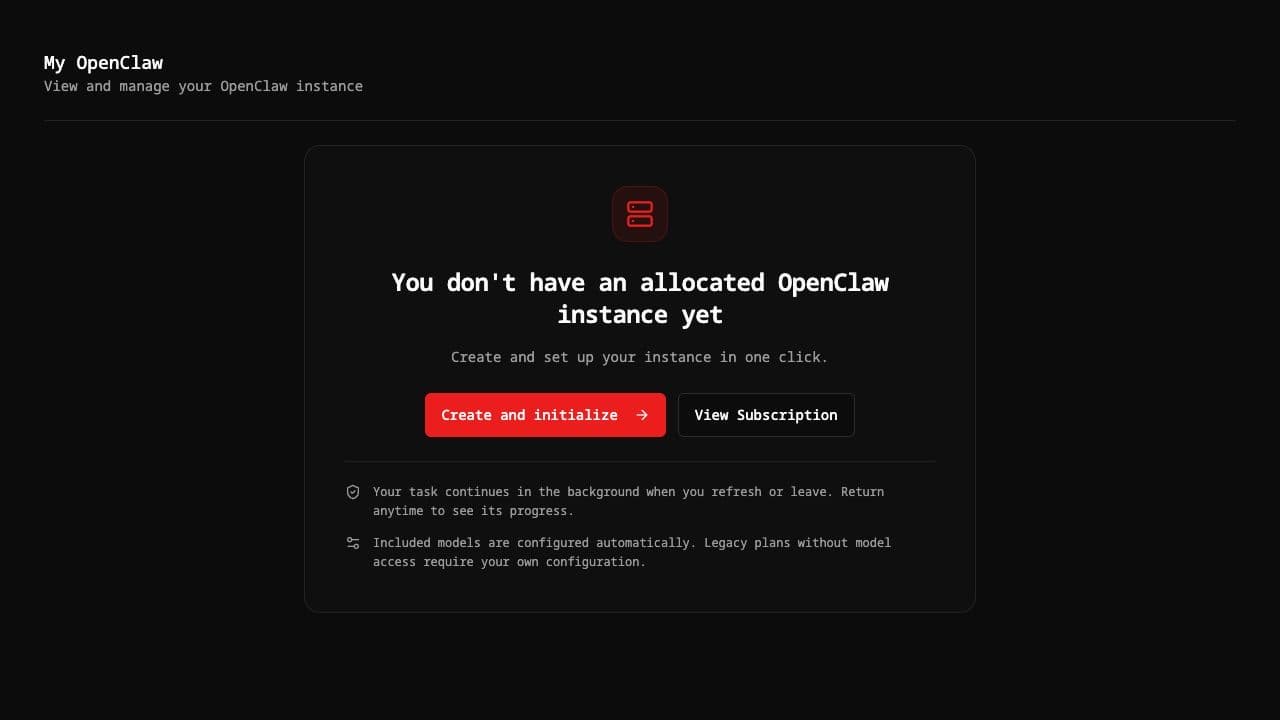
Une fois votre abonnement souscrit, ouvrez « Mon OpenClaw » et cliquez sur le bouton rouge « Create and initialize », indiqué par la flèche 1. OpenClaw crée votre instance et son adresse, configure les modèles inclus et vérifie que tout est prêt. Vous pouvez fermer ou actualiser la page : le traitement continue en arrière-plan. Revenez ici pour suivre son avancement, sans relancer la demande.
Ouvrir l'interface Web
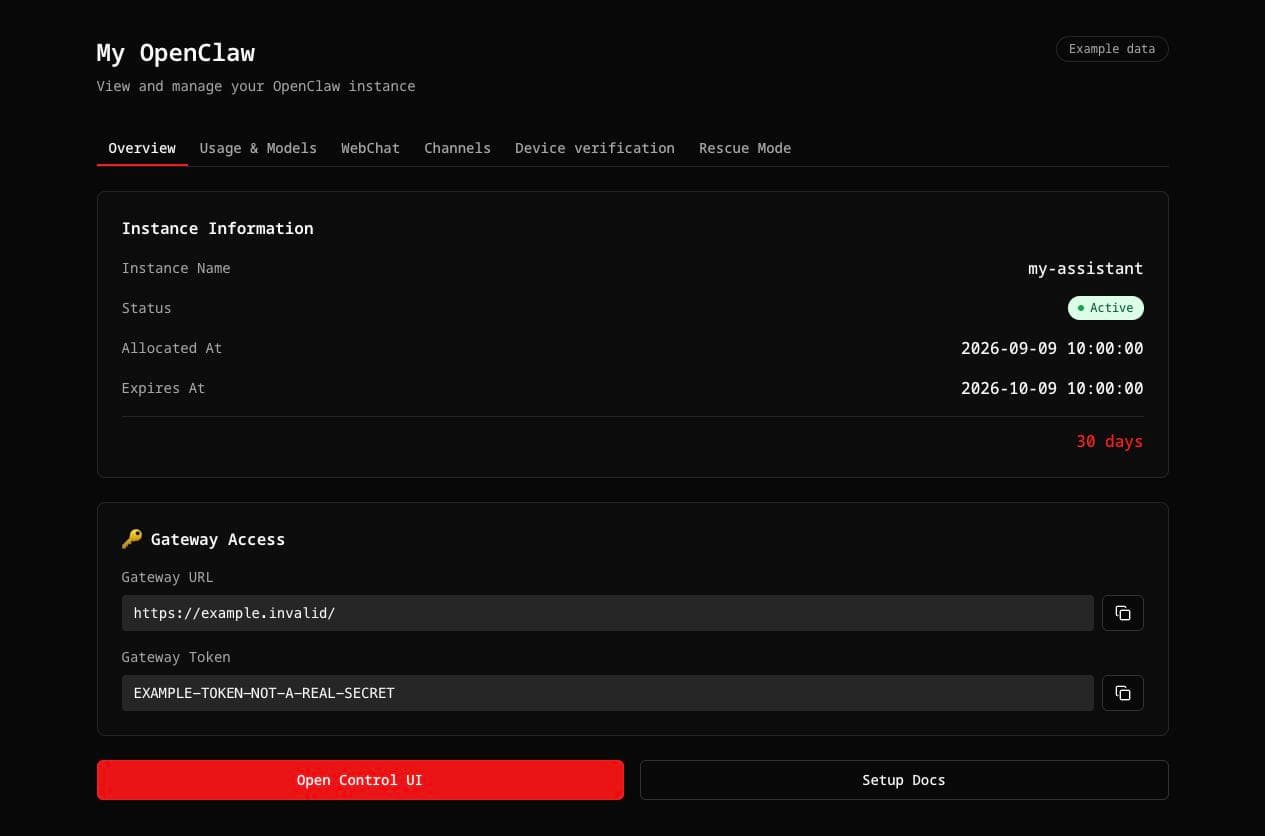
Quand la configuration est terminée, ouvrez « Vue d'ensemble » et cliquez sur « Ouvrir Control UI » en bas de la page (flèche 2). Le panneau de votre instance s’ouvre dans un nouvel onglet. Gardez aussi « Mon OpenClaw » ouvert : vous pourrez en avoir besoin pour copier le jeton d’accès ou autoriser le navigateur.
Se connecter avec le jeton Gateway
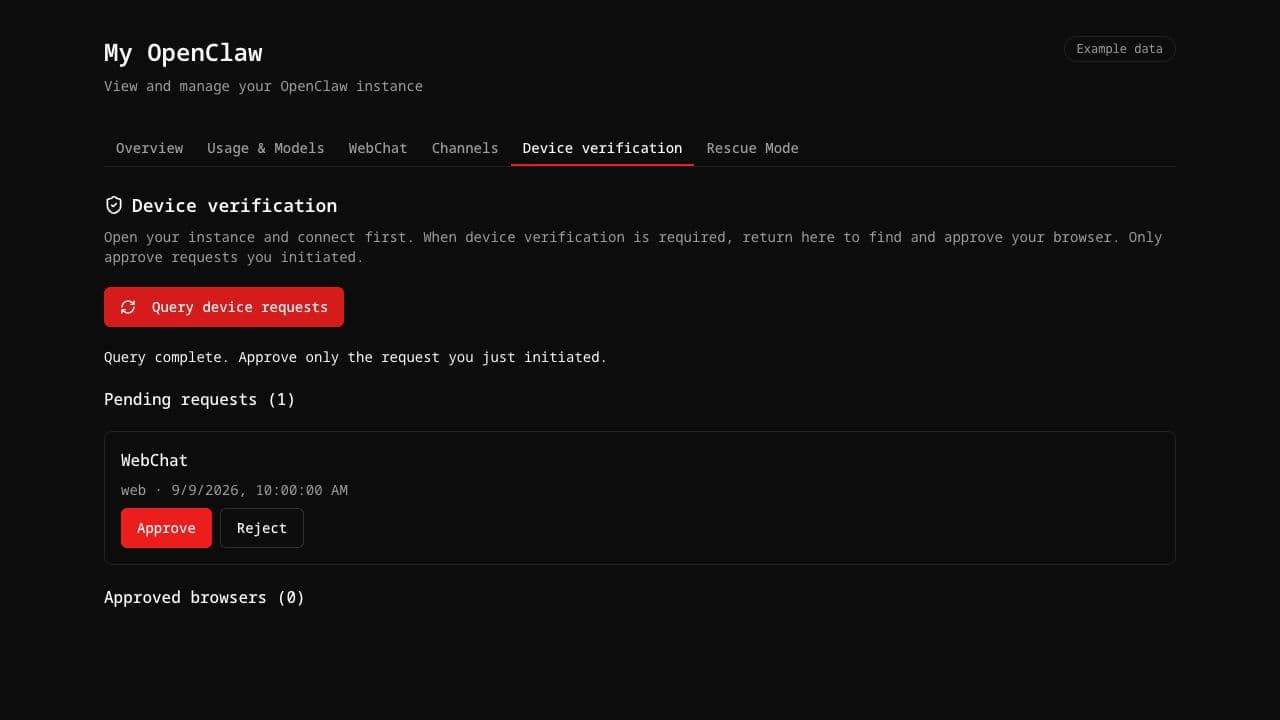
Dans « Vue d'ensemble », copiez le Gateway Token avec l’icône située à côté. Collez-le dans Control UI si le champ vous est demandé, puis connectez-vous. Si une vérification est nécessaire, revenez à « Mon OpenClaw », ouvrez « Device verification » et cliquez sur « Query device requests » (flèche 3). Ce jeton donne accès à votre instance ; ce n’est pas une clé API de modèle. Gardez-le confidentiel.
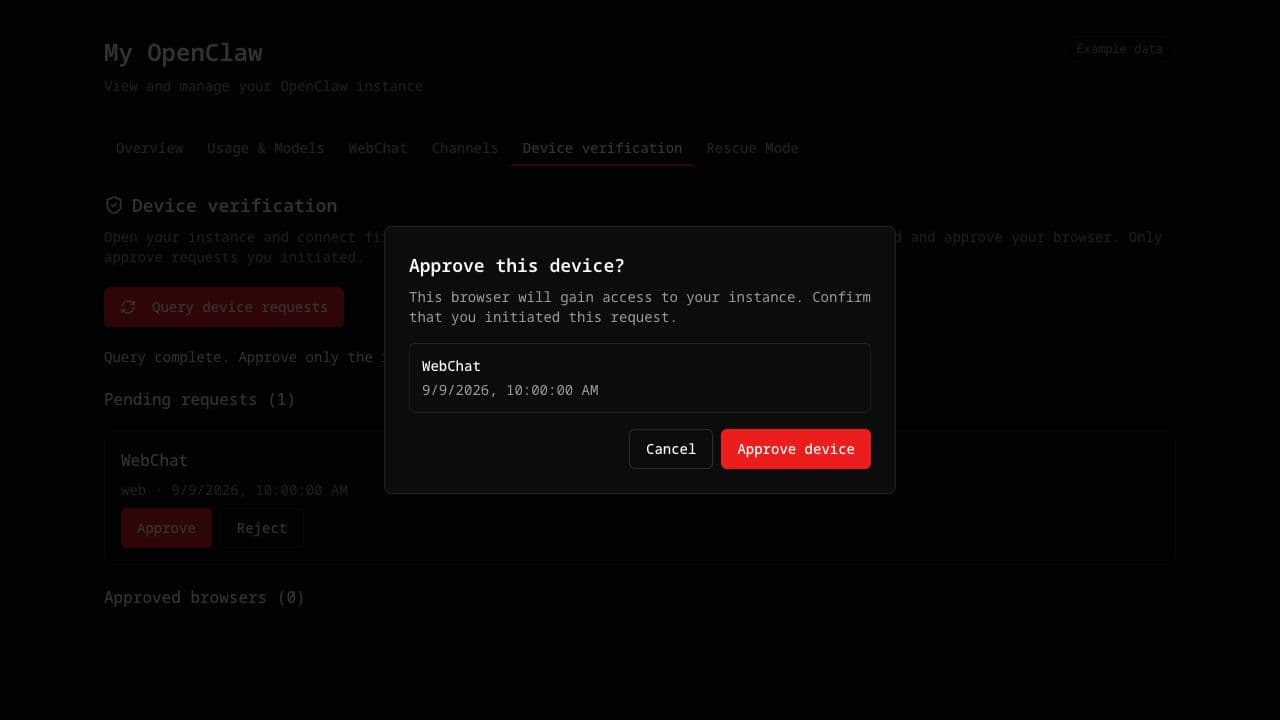
Vérifiez le nom de l’appareil et l’heure de la demande, puis cliquez sur « Approve » pour celle que vous venez d’envoyer. Confirmez avec « Approve device » dans la boîte de dialogue (flèche 4). Retournez dans Control UI et reconnectez-vous. Refusez les demandes inconnues et révoquez les accès devenus inutiles. Si une demande a expiré, reconnectez-vous avant de récupérer la liste à nouveau.
Les modèles IA sont configurés automatiquement
Ouvrez « Utilisation » pour voir les modèles configurés. Les offres comprenant l’accès aux modèles sont configurées automatiquement lors de l’initialisation. Avec une ancienne offre sans cet accès, renseignez ici les identifiants de votre propre fournisseur de modèles. Le Gateway Token et la clé API du modèle ont des rôles différents et ne sont pas interchangeables.
Si un message indique que la configuration des modèles manque, cliquez sur « Configurer maintenant » et attendez la fin du traitement avant de réessayer. Une option API achetée précédemment peut nécessiter un rattachement séparé à la nouvelle instance. Si vos modèles sont déjà affichés et fonctionnent, vous n’avez rien à reconfigurer.
Commencer à utiliser
Ouvrez « WebChat ». Si une vérification est demandée, cliquez sur « Go to device verification » (flèche 7), puis sur « Query device requests ». Autorisez la demande « WebChat » et confirmez. WebChat et Control UI utilisent des connexions distinctes : l’autorisation de l’un ne vaut pas pour l’autre. Tout se fait sur le site, sans commande à saisir dans un terminal.
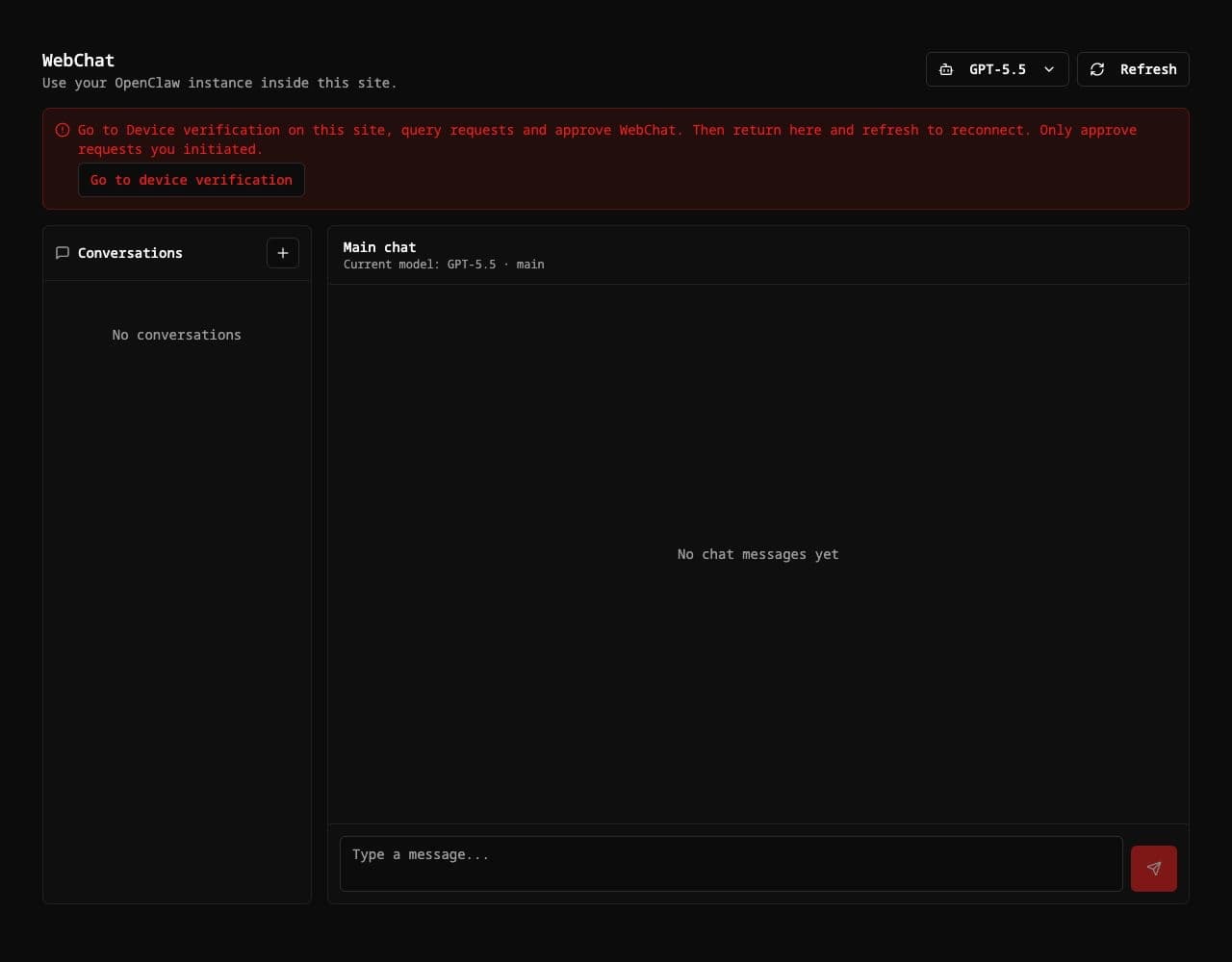
Retournez dans « WebChat » et utilisez le bouton d’actualisation du chat. Ouvrez une conversation existante ou créez-en une avec « + », choisissez un modèle disponible et envoyez votre message. Les reconnexions habituelles conservent l’autorisation. Ne refaites la vérification que si la page vous le demande, par exemple après une révocation d’accès.
Besoin d'aide ?
Si l’initialisation échoue, utilisez « Continue initialization » dès que le bouton est disponible ; inutile de créer une autre instance. Si aucune demande n’apparaît, tentez d’abord une connexion depuis le navigateur concerné, puis actualisez la liste. Le chat ne fonctionne toujours pas après autorisation ? Actualisez une fois et transmettez l’erreur affichée au support, jamais vos jetons ni vos clés API.