
Guide de configuration du bot Telegram
Guide complet pour créer et configurer un bot Telegram afin de le connecter à votre assistant IA OpenClaw
Créer un bot Telegram
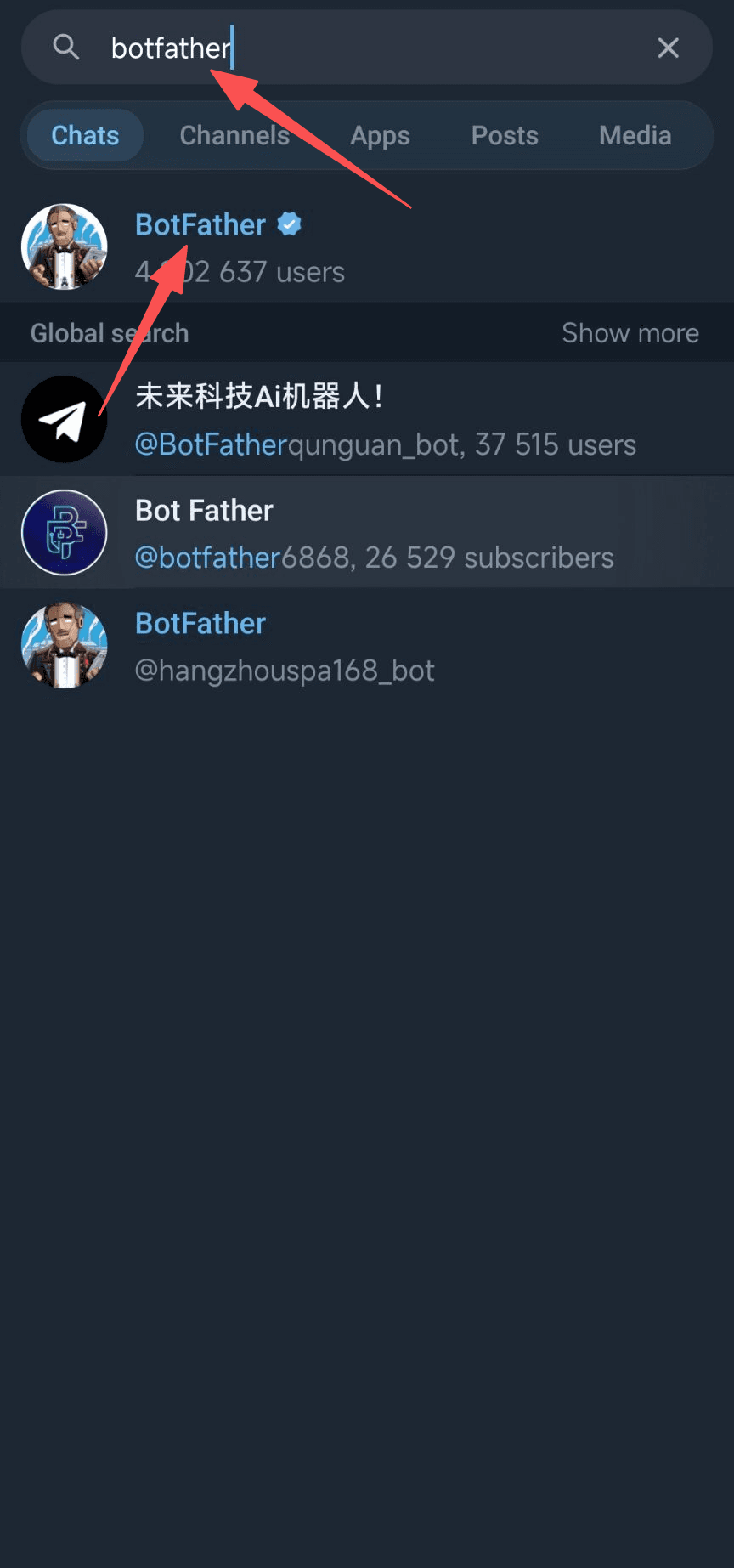
Dans la barre de recherche de Telegram, tapez 'botfather' et cliquez sur le BotFather officiel avec la coche bleue de vérification (affichant environ 4,9 millions d'utilisateurs). C'est l'outil officiel de gestion de bots de Telegram.
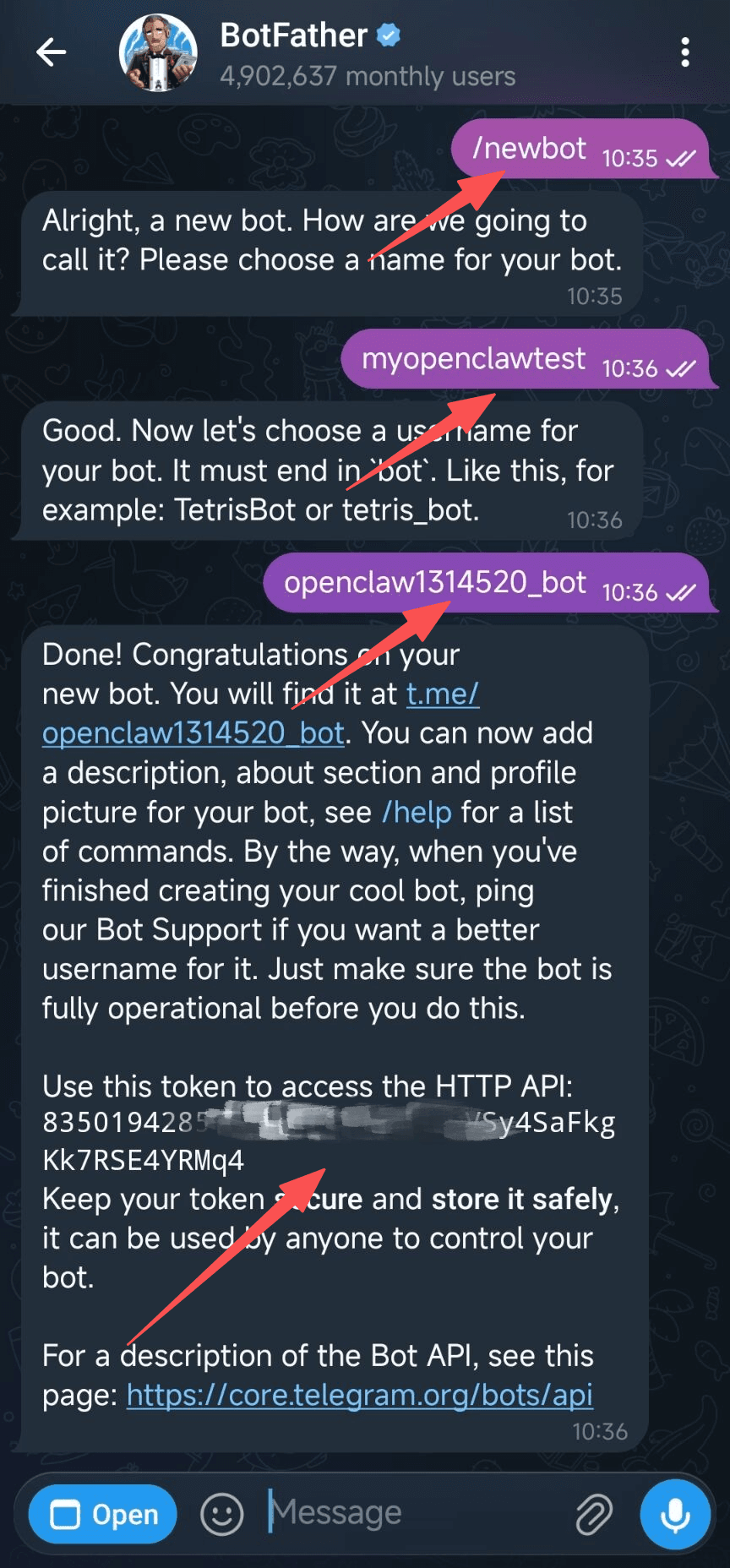
Dans la conversation avec BotFather, suivez ces étapes : 1. Envoyez la commande /newbot 2. Entrez le nom d'affichage du bot (par ex., myopenclawtest) 3. Entrez le nom d'utilisateur du bot (doit se terminer par bot ou _bot, par ex., openclaw1314520_bot) 4. Une fois créé avec succès, BotFather vous renverra votre Bot Token (format : 835019428:XXXXXX_XXXXXXXXXXXXXX) Le Bot Token est une information sensible, équivalente au mot de passe de votre bot. Conservez-le précieusement et ne le partagez jamais ! Copiez ce token pour l'étape de configuration suivante.
Configurer dans OpenClaw
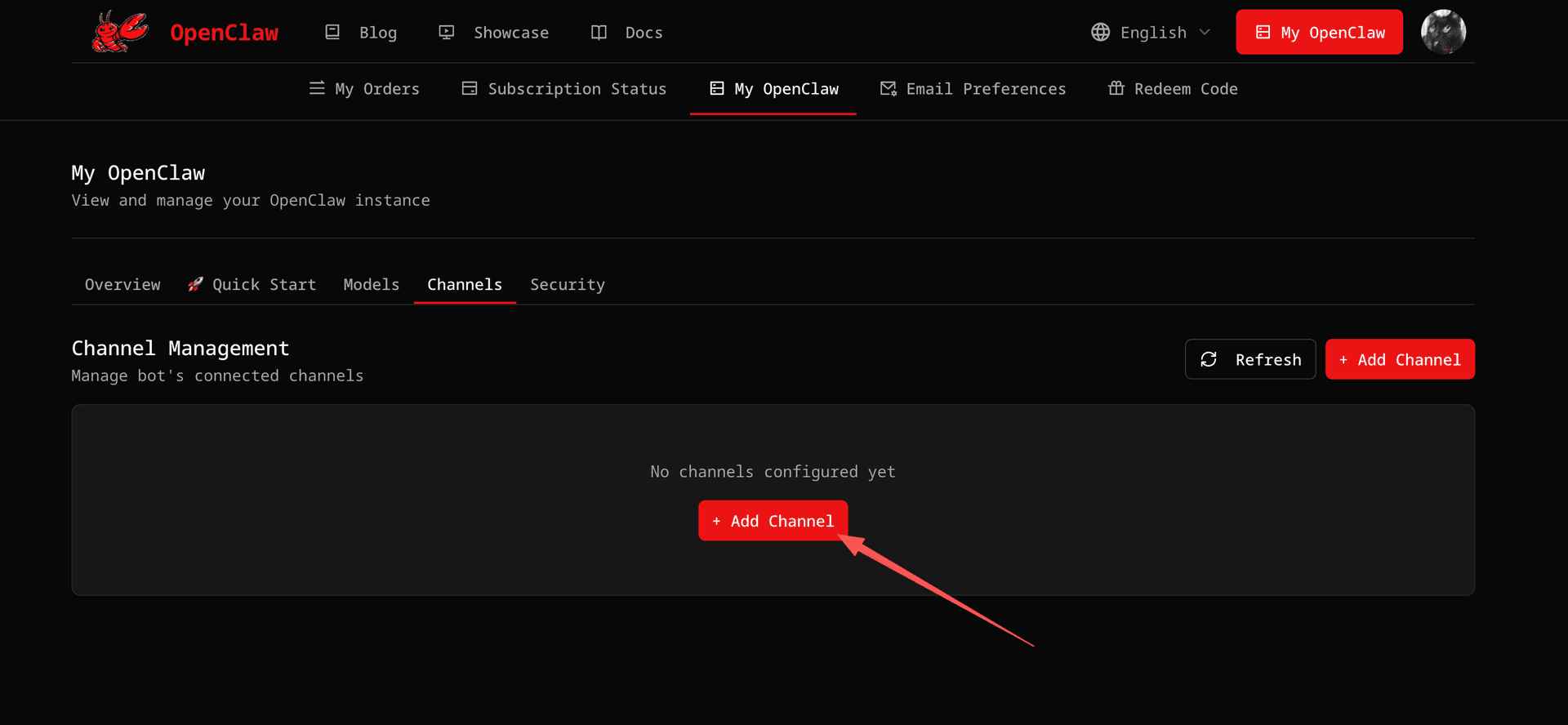
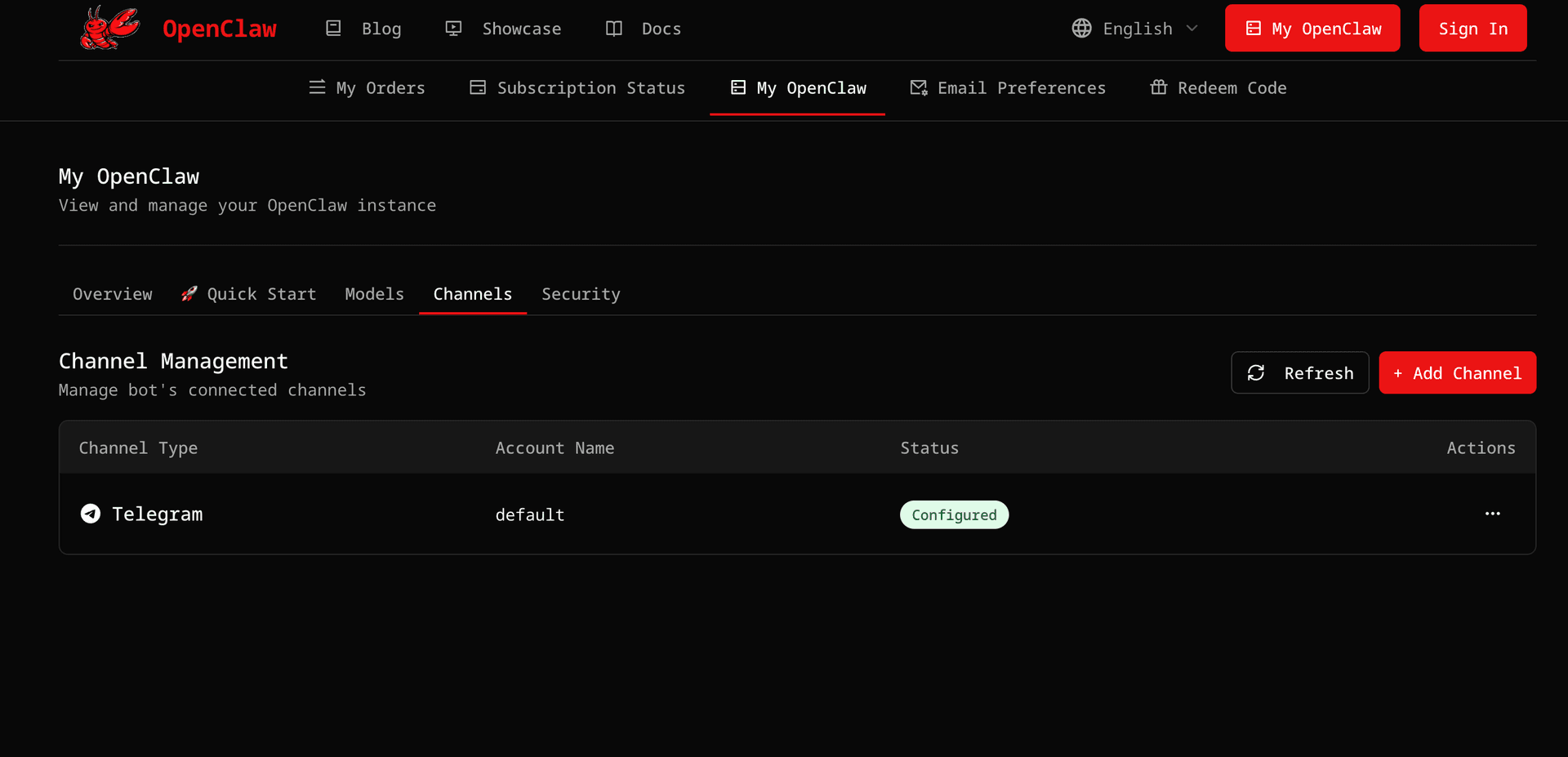
Après vous être connecté à votre compte OpenClaw, cliquez sur 'My OpenClaw' dans la barre de navigation supérieure pour accéder à la console. Dans la console, passez à l'onglet 'Channels', puis cliquez sur le bouton '+ Add Channel' au centre ou dans le coin supérieur droit.
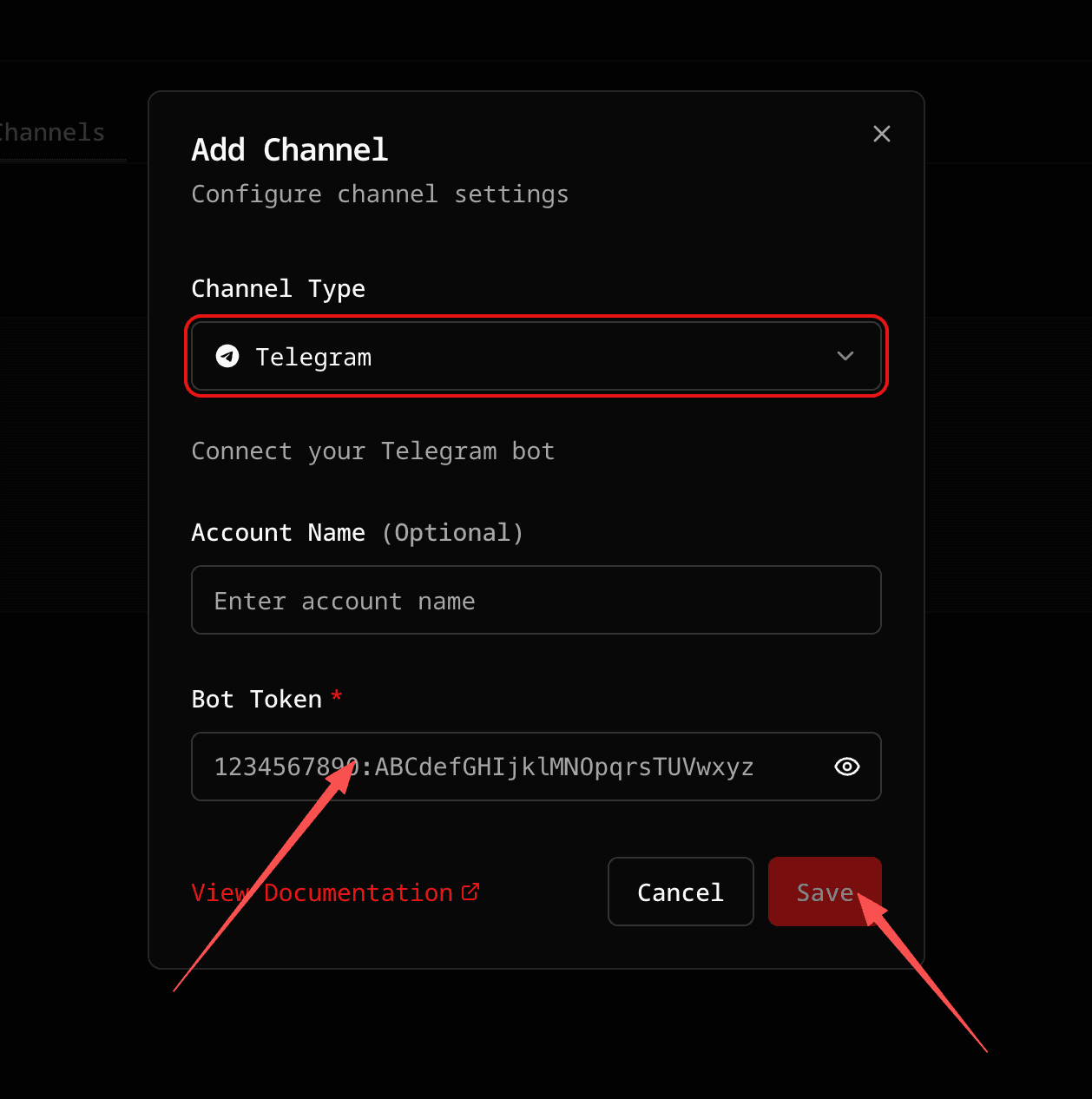
Dans la boîte de dialogue 'Add Channel' qui apparaît : 1. Channel Type : sélectionnez 'Telegram' 2. Account Name : optionnel, peut être laissé vide 3. Bot Token : collez le Token obtenu auprès de BotFather à l'étape 2 Une fois terminé, cliquez sur le bouton rouge 'Save' dans le coin inférieur droit.
Après avoir cliqué sur Enregistrer, le système configurera automatiquement votre bot Telegram. Le Gateway OpenClaw redémarrera dans 3 secondes pour appliquer la nouvelle configuration. Une fois la configuration réussie, vous verrez le canal Telegram dans la liste des canaux avec le statut 'Configured'. L'ensemble du processus de configuration prend généralement 5 à 8 secondes. Veuillez patienter le temps que le Gateway termine le redémarrage.
Tester votre bot
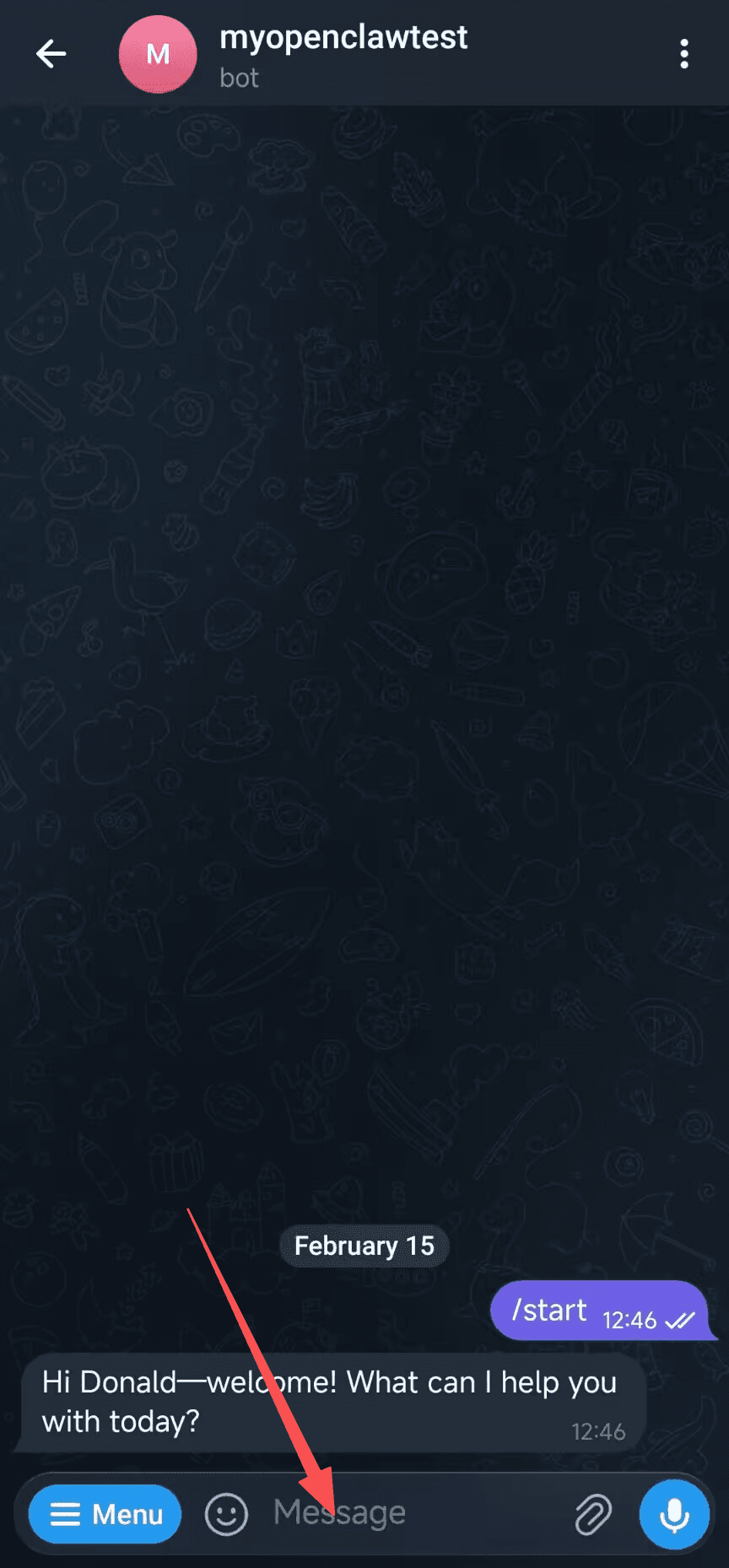
Retournez sur Telegram et cliquez sur le lien du bot dans le message de BotFather (par ex., t.me/openclaw1314520_bot), ou recherchez le nom d'utilisateur de votre bot. Une fois la conversation ouverte, cliquez sur le bouton 'Menu' en bas ou envoyez directement la commande /start. Le bot répondra immédiatement avec un message de bienvenue. Vous pouvez également envoyer n'importe quelle question (comme 'Bonjour' ou 'Parle-moi de toi'), et le bot répondra en utilisant le modèle IA que vous avez configuré. Félicitations ! Votre bot Telegram est désormais connecté à OpenClaw avec succès. Vous pouvez maintenant discuter avec votre assistant IA dans Telegram à tout moment. Le bot utilise le mode 'open' par défaut, permettant à n'importe qui de discuter avec lui.
Avis important : par défaut, la politique de messages privés du bot Telegram est en mode ouvert, ce qui signifie que n'importe qui peut discuter avec votre bot et potentiellement consommer rapidement votre quota API. Comment améliorer la sécurité ? Si vous souhaitez restreindre l'accès à votre bot, vous pouvez changer la politique de messages privés en mode appairage dans le WebUI du Gateway OpenClaw : 1. Rendez-vous sur votre Gateway WebUI (par ex., https://xxx.open-claw.org) 2. Dans la configuration, trouvez les paramètres du canal Telegram et changez dmPolicy en "pairing" 3. Après avoir enregistré la configuration, les nouveaux utilisateurs recevront un code d'appairage (par ex., ABC123) lors de leur première discussion avec le bot 4. Dans la boîte de discussion du WebUI OpenClaw, entrez la commande suivante pour approuver l'utilisateur : openclaw pairing approve telegram <pairing-code> Par exemple : openclaw pairing approve telegram ABC123 Une fois approuvé, l'utilisateur peut utiliser le bot normalement. Cela permet de contrôler efficacement qui peut utiliser votre bot et d'éviter les abus et le gaspillage de quota.
Vous pouvez maintenant discuter avec votre assistant IA sur Telegram. En cas de problème, consultez la documentation ou contactez le support.
Besoin d'aide ?
Pour des informations détaillées, consultez la documentation officielle de l'API Telegram Bot
Voir la documentation