
دليل إعداد بوت Telegram
دليل شامل لإنشاء وتهيئة بوت Telegram للاتصال بمساعد الذكاء الاصطناعي OpenClaw
إنشاء بوت Telegram
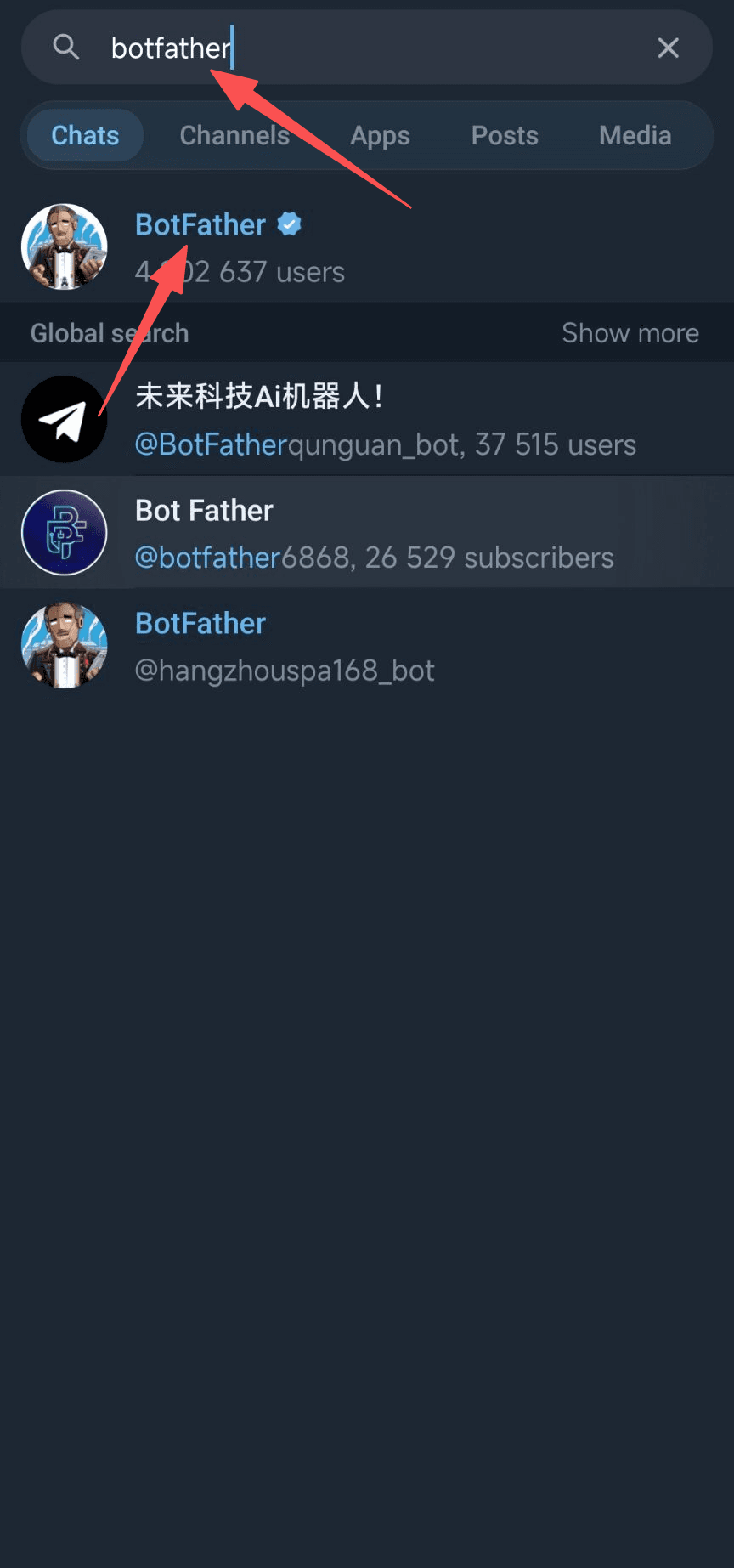
في مربع بحث Telegram، اكتب 'botfather' وانقر على BotFather الرسمي الذي يحمل علامة التحقق الزرقاء (يظهر حوالي 4.9 مليون مستخدم). هذه هي أداة إدارة البوتات الرسمية في Telegram.
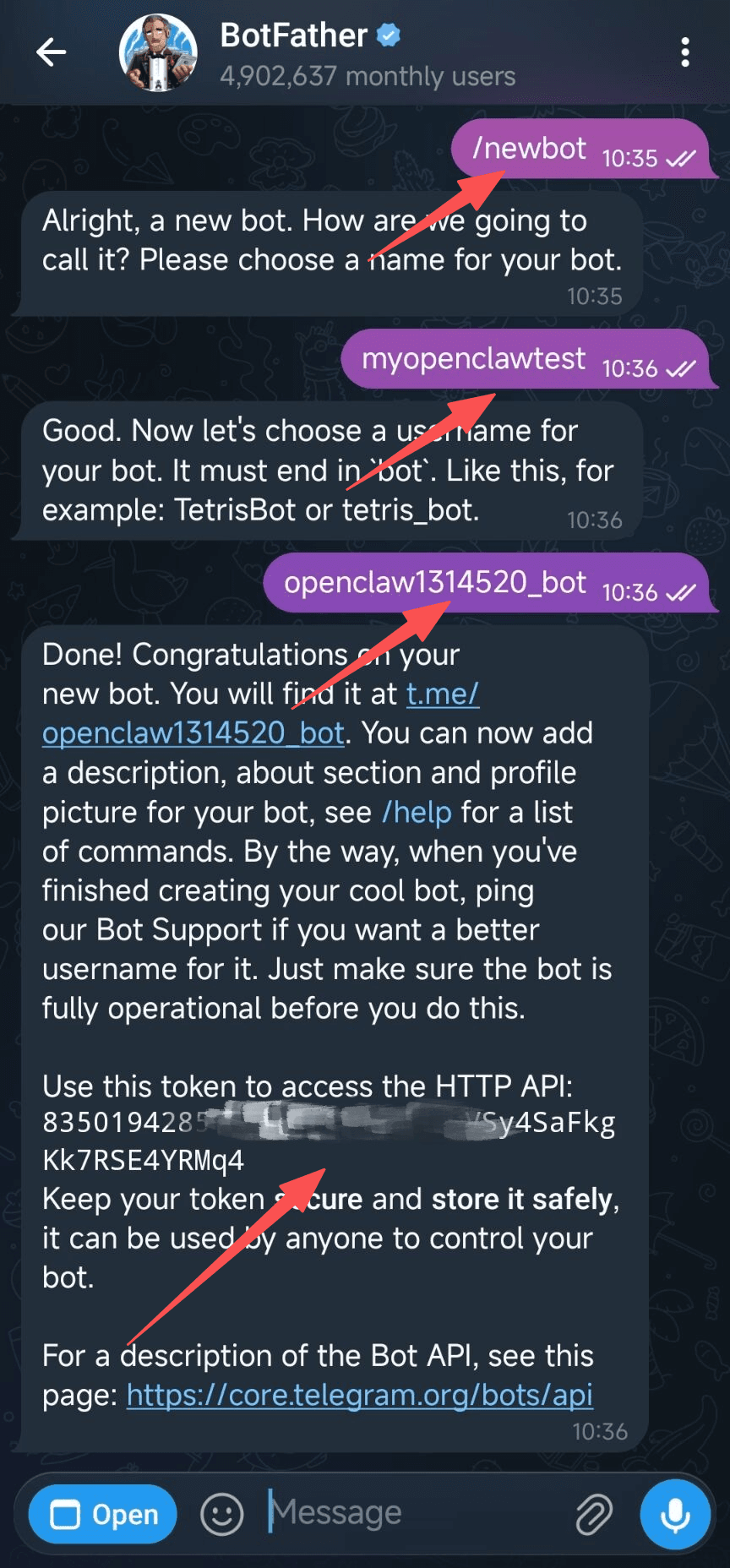
في المحادثة مع BotFather، اتبع هذه الخطوات: 1️⃣ أرسل الأمر /newbot 2️⃣ أدخل اسم العرض للبوت (مثال: myopenclawtest) 3️⃣ أدخل اسم المستخدم للبوت (يجب أن ينتهي بـ bot أو _bot، مثال: openclaw1314520_bot) 4️⃣ عند الإنشاء الناجح، سيرجع لك BotFather Bot Token الخاص بك (الصيغة: 835019428:XXXXXX_XXXXXXXXXXXXXX) ⚠️ Bot Token هو معلومات حساسة، يعادل كلمة مرور البوت. احتفظ به بأمان ولا تشاركه أبداً! انسخ هذا الرمز لخطوة التهيئة التالية.
التهيئة في OpenClaw
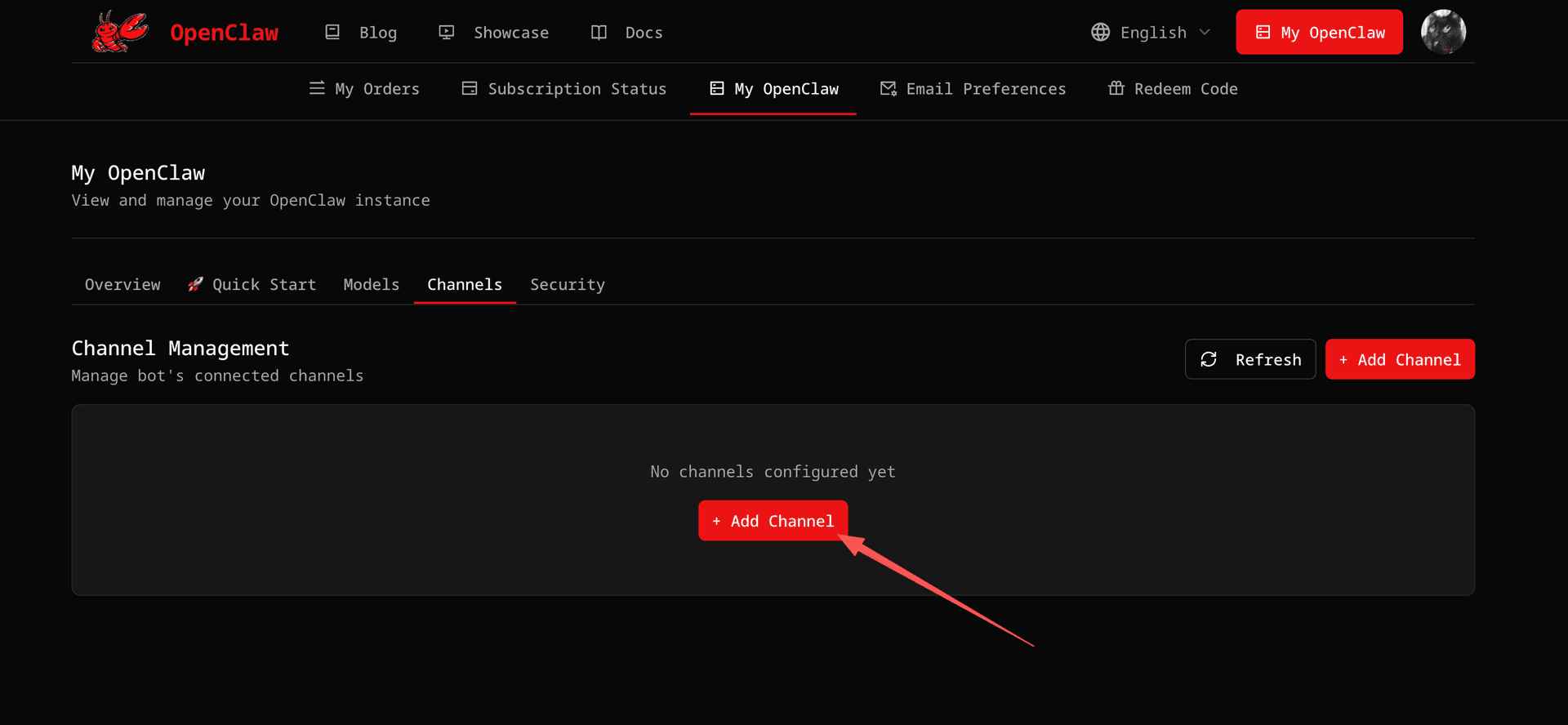
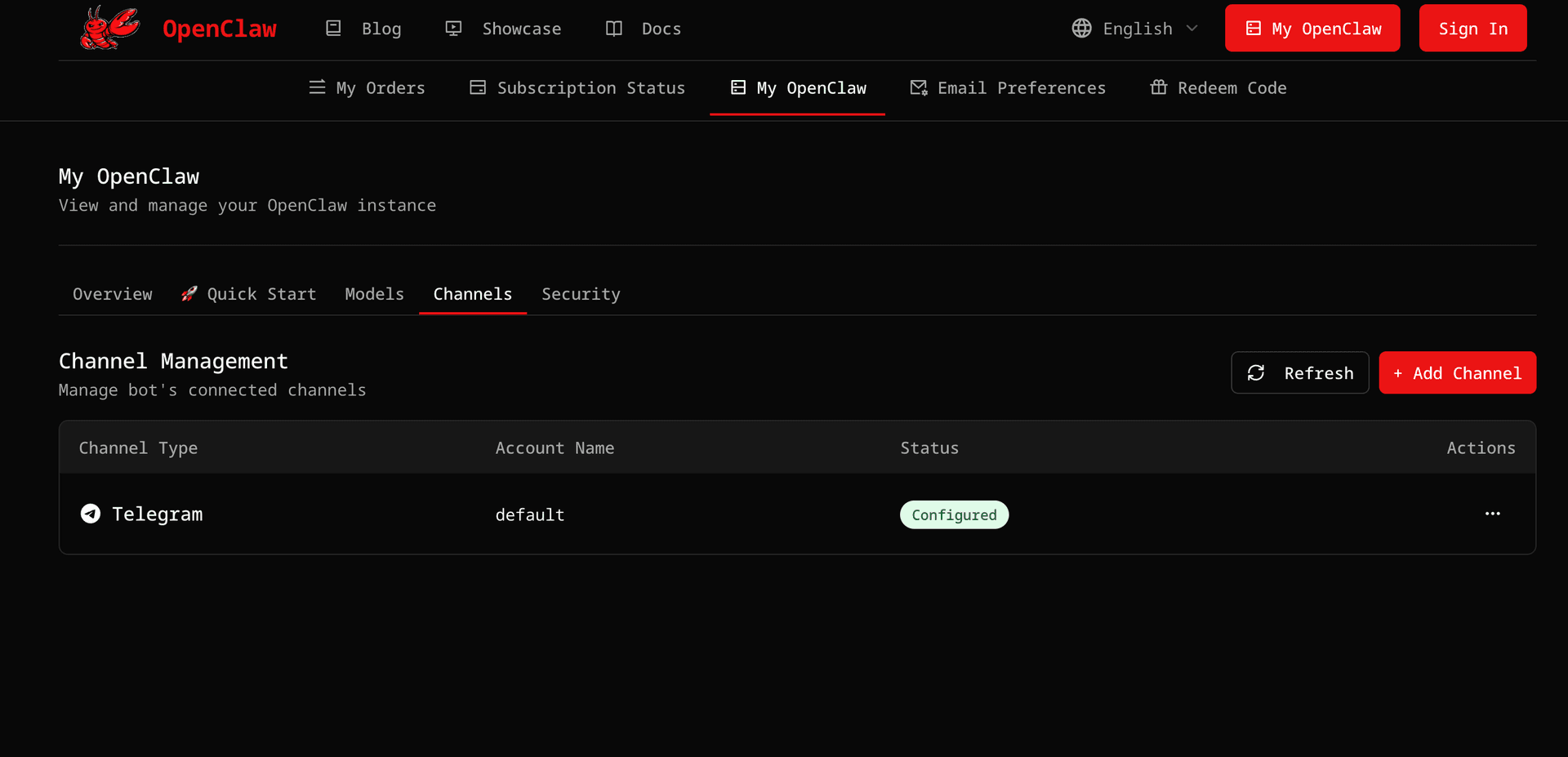
بعد تسجيل الدخول إلى حساب OpenClaw الخاص بك، انقر على 'OpenClaw الخاص بي' في شريط التنقل العلوي للوصول إلى وحدة التحكم. في وحدة التحكم، انتقل إلى علامة التبويب 'القنوات'، ثم انقر على زر '+ إضافة قناة' في المنتصف أو الزاوية العلوية اليمنى.
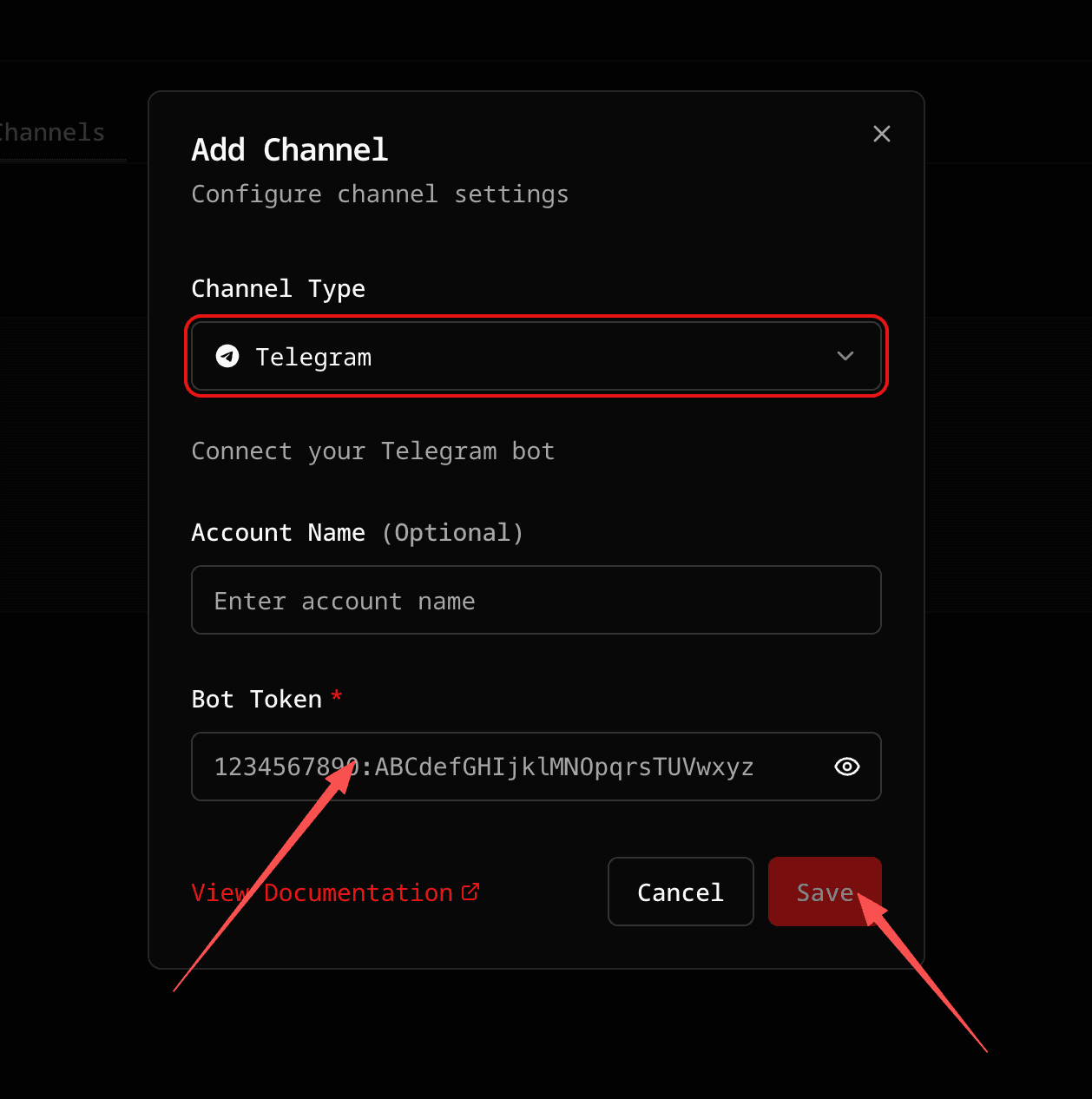
في نافذة 'إضافة قناة' التي تظهر: 1️⃣ نوع القناة: اختر 'Telegram' 2️⃣ اسم الحساب: اختياري، يمكن تركه فارغاً 3️⃣ Bot Token: الصق الرمز المميز الذي حصلت عليه من BotFather في الخطوة 2 بعد الانتهاء، انقر على زر 'حفظ' الأحمر في الزاوية السفلية اليمنى.
بعد النقر على حفظ، سيقوم النظام تلقائياً بتهيئة بوت Telegram الخاص بك. سيُعاد تشغيل OpenClaw Gateway خلال 3 ثوانٍ لتطبيق التهيئة الجديدة. بعد التهيئة الناجحة، ستظهر قناة Telegram في قائمة القنوات بحالة 'مُهيَّأ'. ⏱️ تستغرق عملية التهيئة بأكملها عادةً 5-8 ثوانٍ. يرجى الانتظار حتى يكمل Gateway عملية إعادة التشغيل.
اختبار البوت
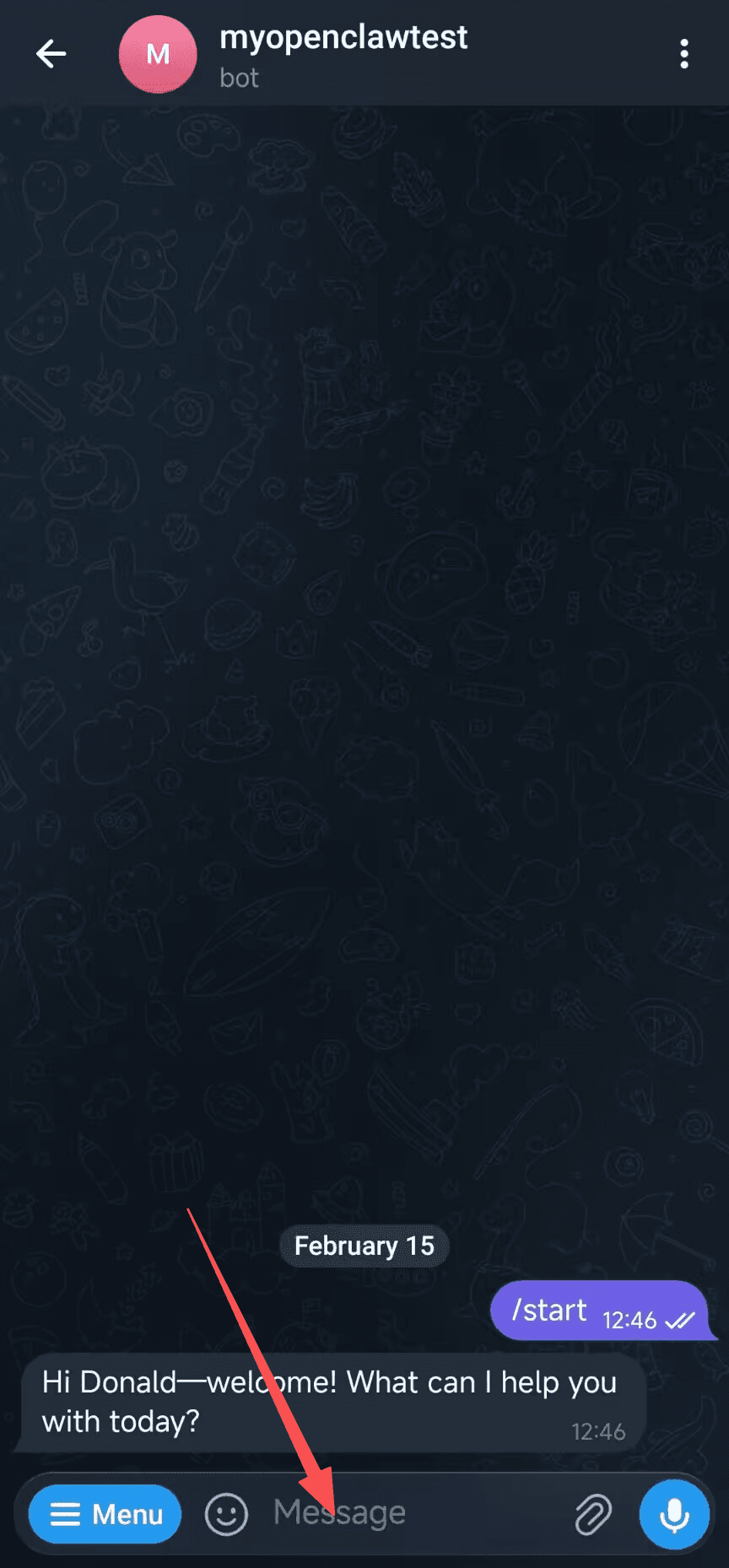
ارجع إلى Telegram وانقر على رابط البوت في رسالة BotFather (مثال: t.me/openclaw1314520_bot)، أو ابحث عن اسم المستخدم لبوتك. بمجرد فتح المحادثة، انقر على زر 'القائمة' في الأسفل أو أرسل الأمر /start مباشرة. سيرد البوت فوراً برسالة ترحيب. يمكنك أيضاً إرسال أي سؤال (مثل 'مرحباً' أو 'حدثني عن نفسك')، وسيرد البوت بناءً على نموذج الذكاء الاصطناعي الذي هيّأته. 🎉 تهانينا! تم ربط بوت Telegram الخاص بك بنجاح مع OpenClaw. يمكنك الآن الدردشة مع مساعد الذكاء الاصطناعي في Telegram في أي وقت. 💬 يستخدم البوت الوضع 'المفتوح' افتراضياً، مما يسمح لأي شخص بالدردشة معه.
⚠️ ملاحظة مهمة: بشكل افتراضي، سياسة الرسائل الخاصة لبوت Telegram مضبوطة على الوضع المفتوح، مما يعني أن أي شخص يمكنه الدردشة مع بوتك واستهلاك حصة API بسرعة. كيف تحسّن الأمان؟ إذا أردت تقييد من يمكنه استخدام بوتك، يمكنك تغيير سياسة الرسائل الخاصة إلى وضع الإقران في OpenClaw Gateway WebUI: 1️⃣ زُر Gateway WebUI الخاص بك (مثال: https://xxx.open-claw.org) 2️⃣ في التهيئة، ابحث عن إعدادات قناة Telegram وغيّر dmPolicy إلى "pairing" 3️⃣ بعد حفظ التهيئة، سيتلقى المستخدمون الجدد رمز إقران (مثال: ABC123) عند أول محادثة مع البوت 4️⃣ في مربع دردشة OpenClaw WebUI، أدخل الأمر التالي للموافقة على المستخدم: openclaw pairing approve telegram <pairing-code> مثال: openclaw pairing approve telegram ABC123 ✅ بعد الموافقة، يمكن للمستخدم استخدام البوت بشكل طبيعي. هذا يتحكم بفعالية فيمن يمكنه استخدام بوتك ويمنع إساءة الاستخدام وهدر الحصة.
يمكنك الآن الدردشة مع مساعد الذكاء الاصطناعي الخاص بك في Telegram. إذا واجهت أي مشاكل، راجع الوثائق أو تواصل مع فريق الدعم.