
Guia de Configuração do Bot do Telegram
Um guia completo para criar e configurar um Bot do Telegram para conectar com seu assistente de IA OpenClaw
Criar um Bot do Telegram
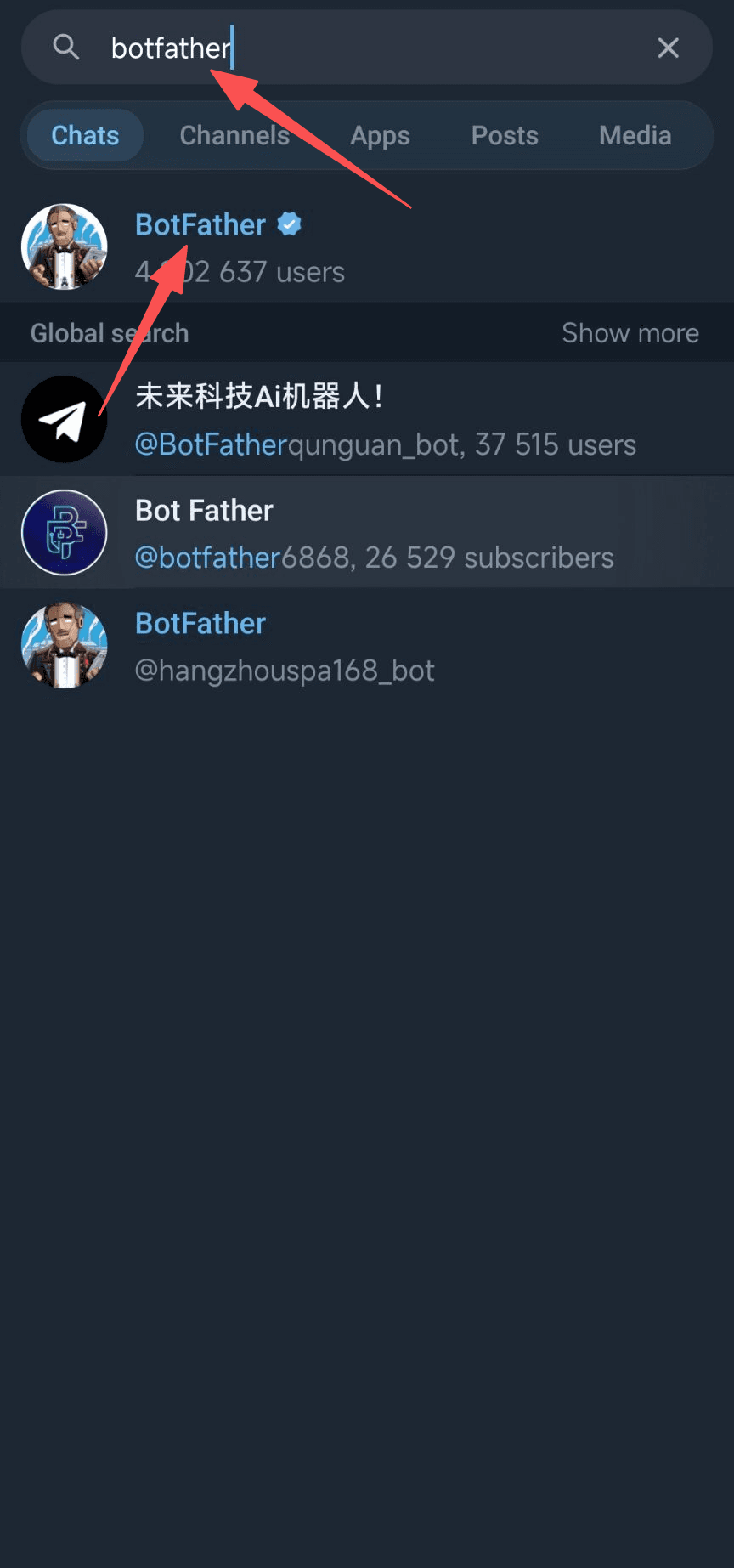
Na caixa de busca do Telegram, digite 'botfather' e clique no BotFather oficial com a marca de verificação azul (mostrando aproximadamente 4,9 milhões de usuários). Esta é a ferramenta oficial de gerenciamento de bots do Telegram.
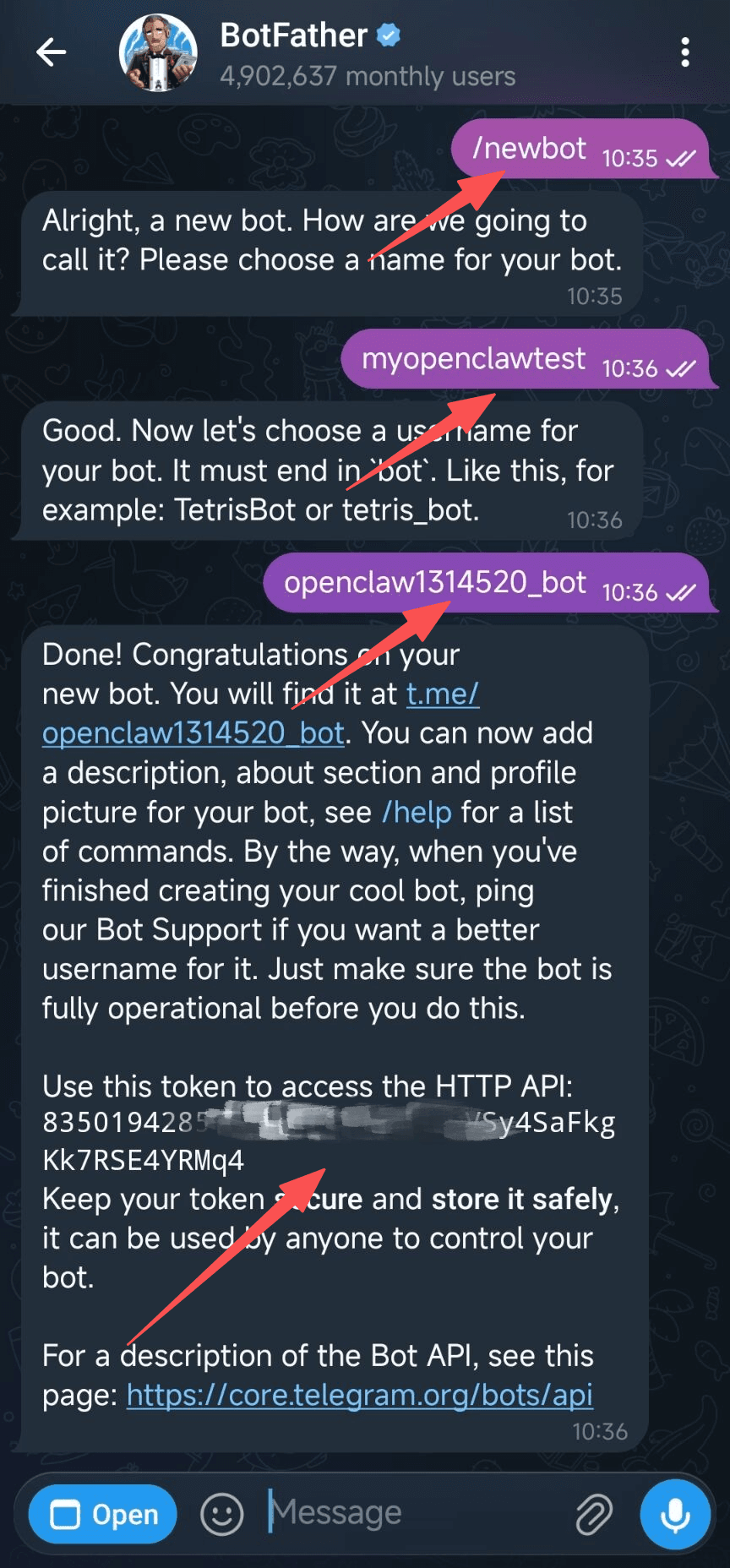
Na conversa com o BotFather, siga estes passos: 1️⃣ Envie o comando /newbot 2️⃣ Digite o nome de exibição do bot (ex: myopenclawtest) 3️⃣ Digite o nome de usuário do bot (deve terminar com bot ou _bot, ex: openclaw1314520_bot) 4️⃣ Após a criação bem-sucedida, o BotFather retornará seu Bot Token (formato: 835019428:XXXXXX_XXXXXXXXXXXXXX) ⚠️ O Bot Token é uma informação sensível, equivalente à senha do seu bot. Mantenha-o seguro e nunca o compartilhe! Copie este token para a próxima etapa de configuração.
Configurar no OpenClaw
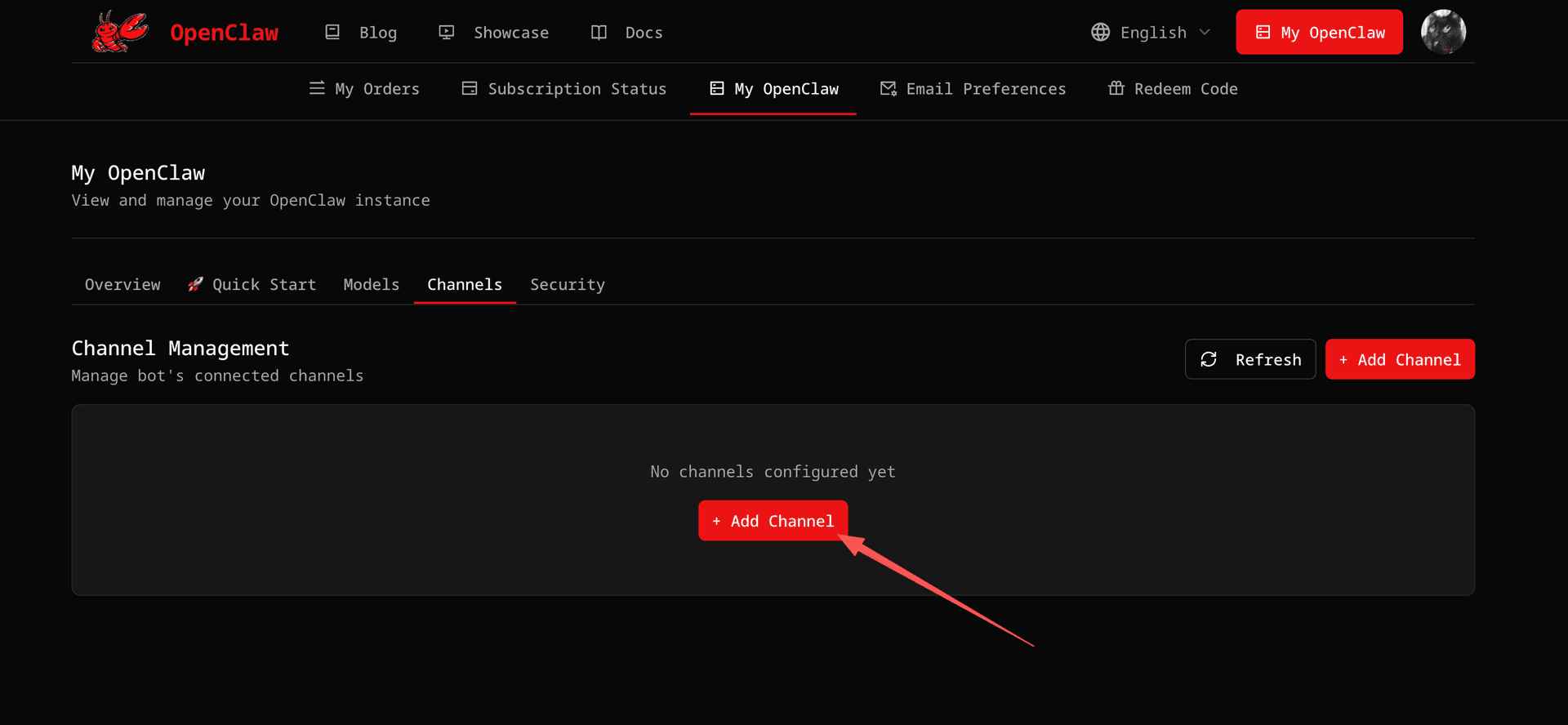
Após fazer login na sua conta OpenClaw, clique em 'Meu OpenClaw' na barra de navegação superior para acessar o console. No console, mude para a aba 'Canais' e clique no botão '+ Adicionar Canal' no centro ou no canto superior direito.
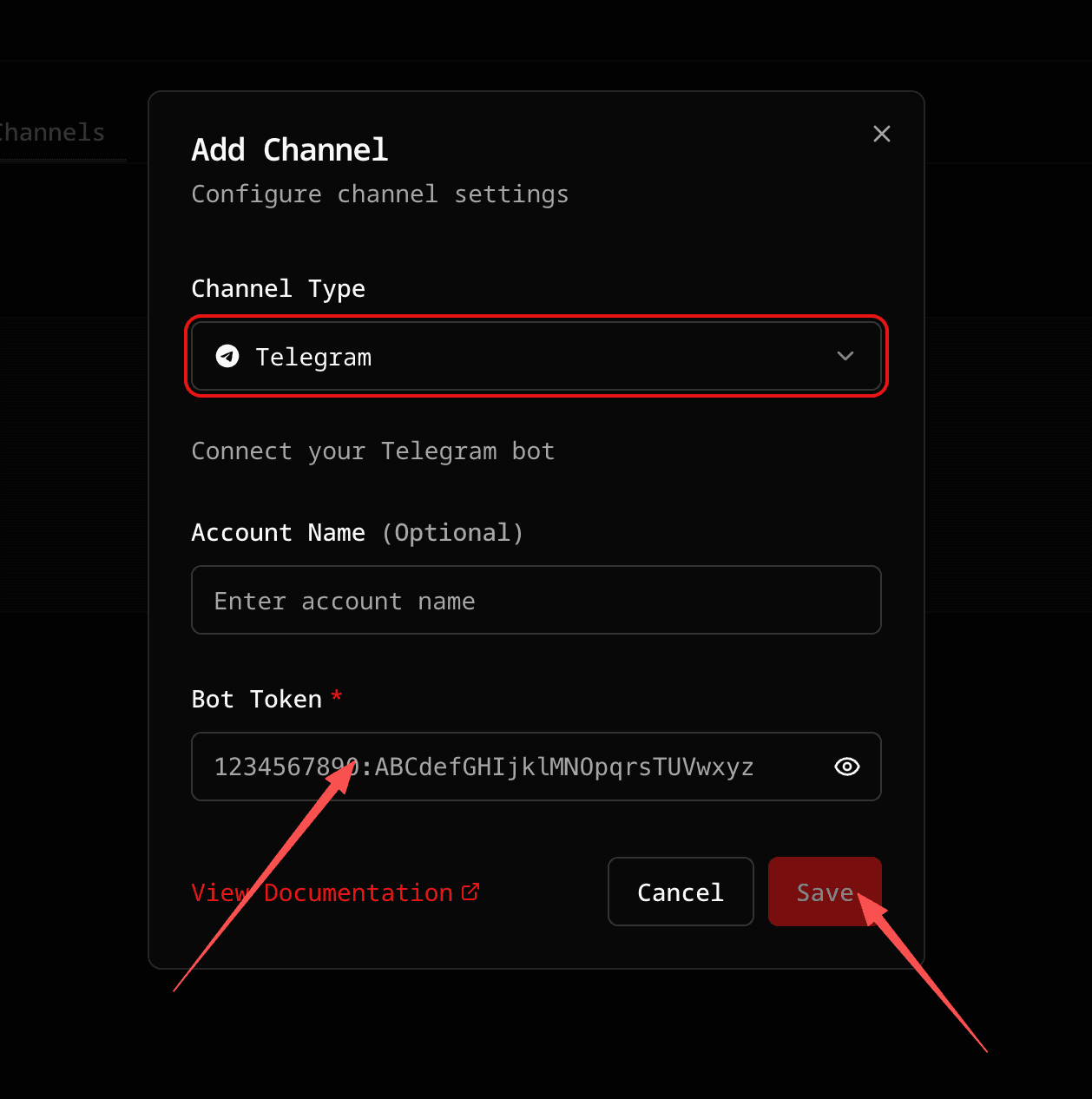
Na caixa de diálogo 'Adicionar Canal' que aparece: 1️⃣ Tipo de Canal: Selecione 'Telegram' 2️⃣ Nome da Conta: Opcional, pode ser deixado em branco 3️⃣ Bot Token: Cole o Token que você obteve do BotFather no passo 2 Quando estiver pronto, clique no botão vermelho 'Salvar' no canto inferior direito.
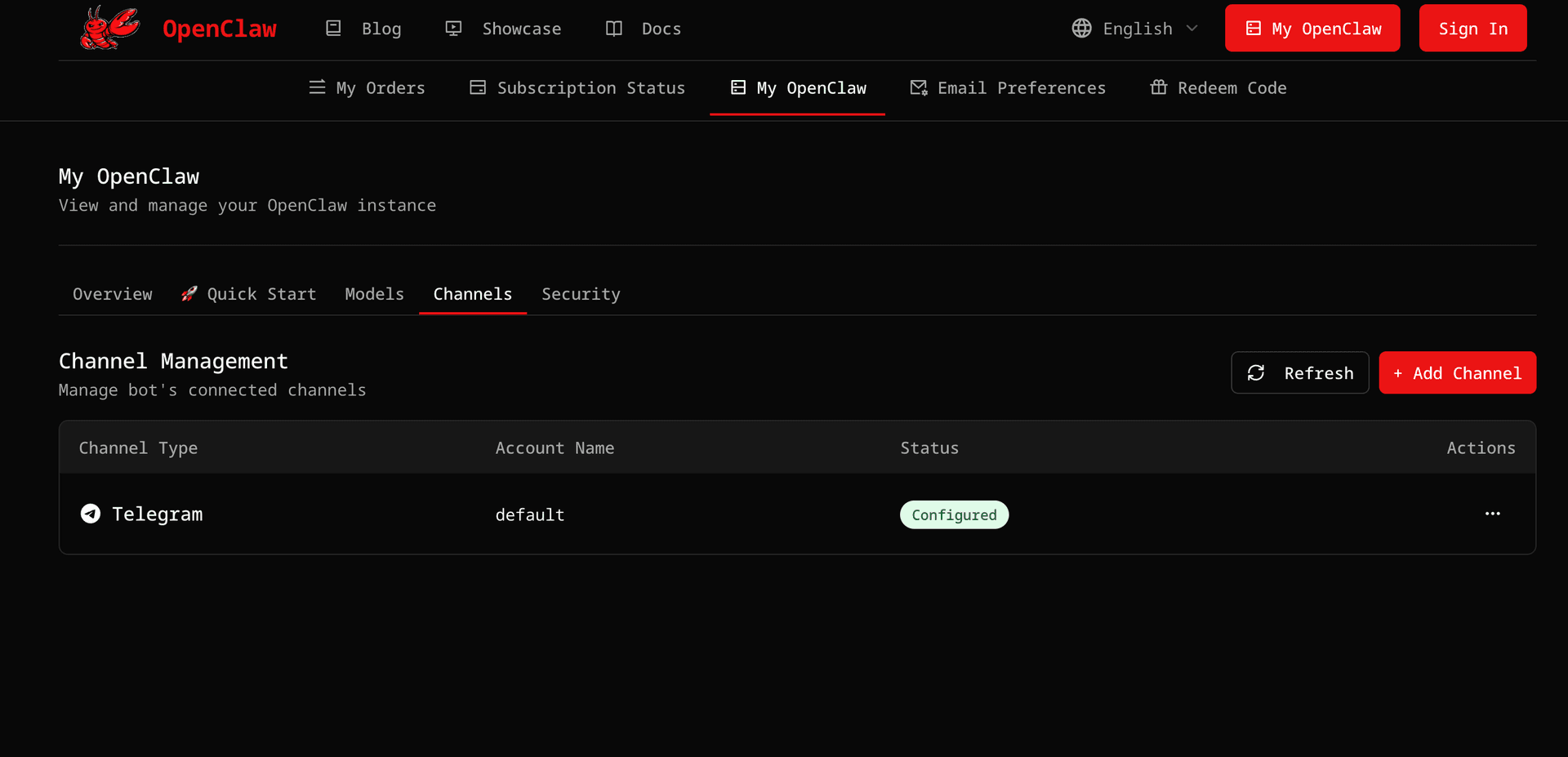
Após clicar em salvar, o sistema configurará automaticamente seu Bot do Telegram. O OpenClaw Gateway reiniciará em 3 segundos para aplicar a nova configuração. Após a configuração bem-sucedida, você verá o canal Telegram na lista de Canais com o status 'Configurado'. ⏱️ Todo o processo de configuração geralmente leva de 5 a 8 segundos. Aguarde pacientemente o Gateway concluir a reinicialização.
Testar Seu Bot
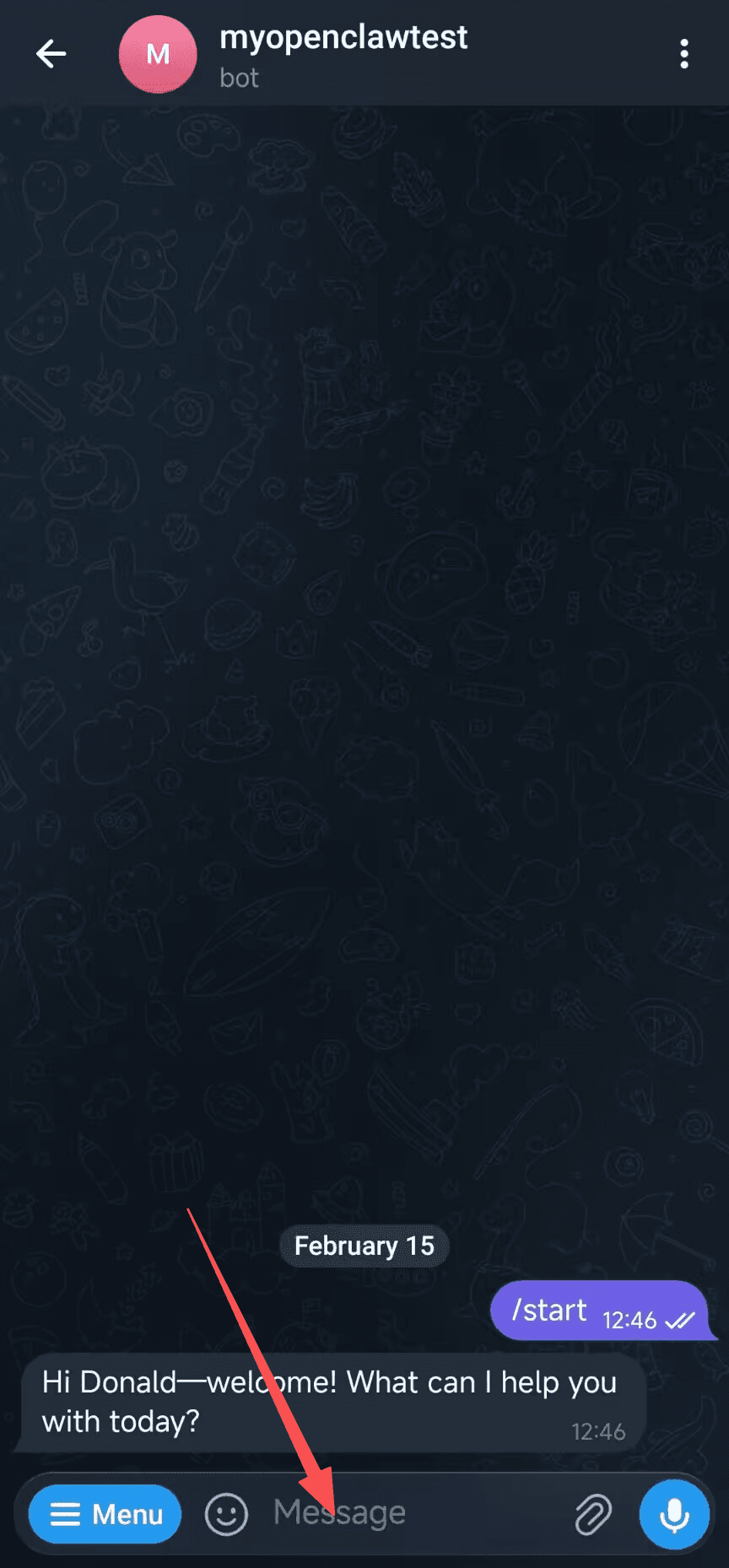
Volte ao Telegram e clique no link do bot na mensagem do BotFather (ex: t.me/openclaw1314520_bot), ou pesquise pelo nome de usuário do seu bot. Ao abrir o chat, clique no botão 'Menu' na parte inferior ou envie o comando /start diretamente. O bot responderá imediatamente com uma mensagem de boas-vindas. Você também pode enviar qualquer pergunta (como 'Olá' ou 'Me conte sobre você'), e o bot responderá com base no modelo de IA que você configurou. 🎉 Parabéns! Seu Bot do Telegram está agora conectado com sucesso ao OpenClaw. Você pode conversar com seu assistente de IA no Telegram a qualquer momento. 💬 O bot usa o modo 'aberto' por padrão, permitindo que qualquer pessoa converse com ele.
⚠️ Aviso Importante: Por padrão, a Política de DM do Bot do Telegram está definida como modo aberto, o que significa que qualquer pessoa pode conversar com seu bot e potencialmente consumir sua cota de API rapidamente. Como Melhorar a Segurança? Se você deseja restringir quem pode usar seu bot, você pode alterar a Política de DM para modo de pareamento no WebUI do OpenClaw Gateway: 1️⃣ Acesse o WebUI do seu Gateway (ex: https://xxx.open-claw.org) 2️⃣ Na configuração, encontre as configurações do canal Telegram e altere dmPolicy para "pairing" 3️⃣ Após salvar a configuração, novos usuários receberão um código de pareamento (ex: ABC123) ao conversarem com o bot pela primeira vez 4️⃣ Na caixa de Chat do WebUI do OpenClaw, digite o seguinte comando para aprovar o usuário: openclaw pairing approve telegram <pairing-code> Por exemplo: openclaw pairing approve telegram ABC123 ✅ Uma vez aprovado, o usuário pode usar o bot normalmente. Isso controla efetivamente quem pode usar seu bot e previne abusos e desperdício de cota.
Agora você pode conversar com seu assistente de IA no Telegram. Se tiver problemas, consulte a documentação ou entre em contato com o suporte.
Precisa de Ajuda?
Para informações detalhadas, visite a documentação oficial da API de Bots do Telegram
Ver Documentação