
Telegram Bot セットアップガイド
Telegram Bot を作成し、OpenClaw AI アシスタントに接続するための詳細なガイド
Telegram Bot を作成
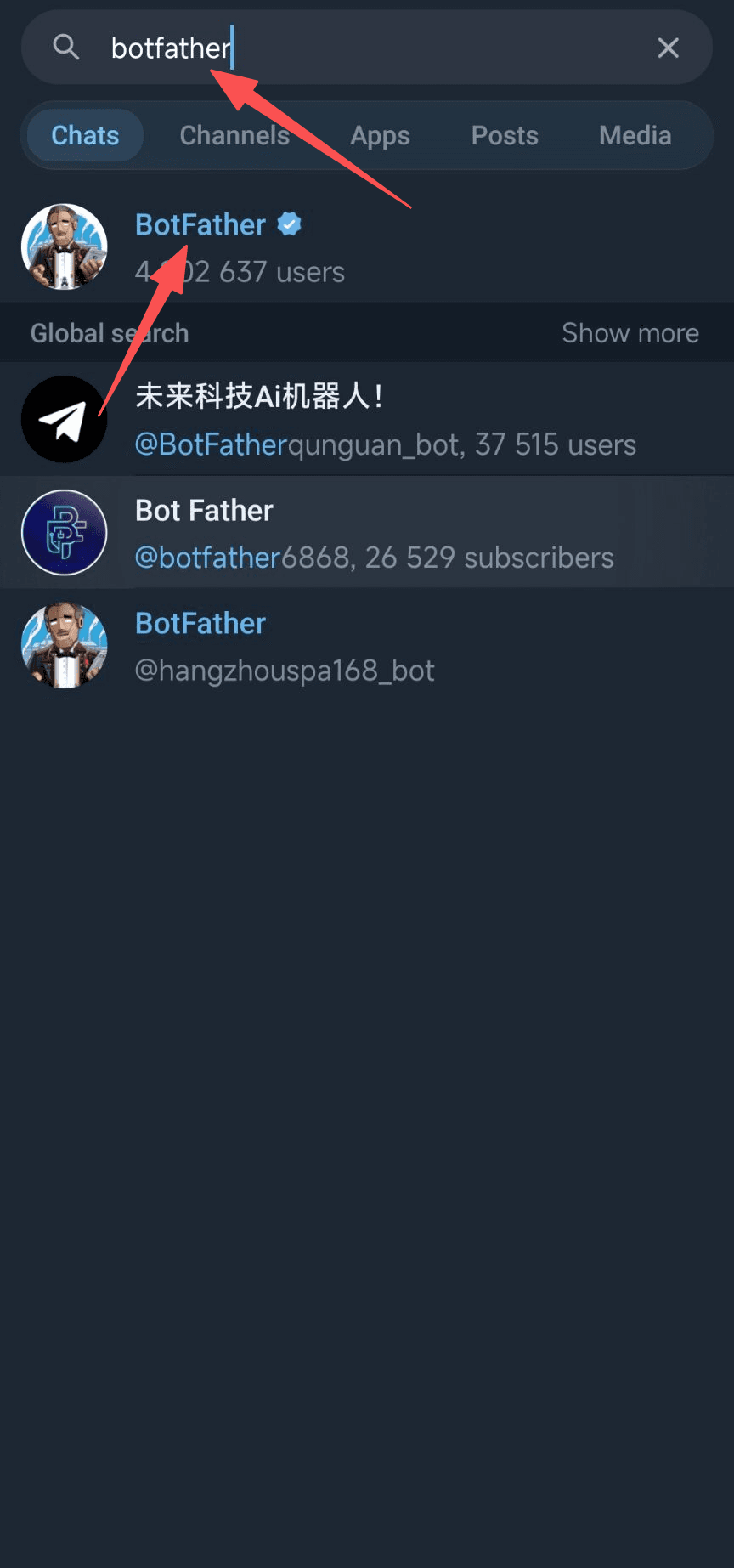
Telegram の検索ボックスに「botfather」と入力し、青い認証マークが付いた公式 BotFather(約 490 万ユーザー)をクリックします。これは Telegram の公式ボット管理ツールです。
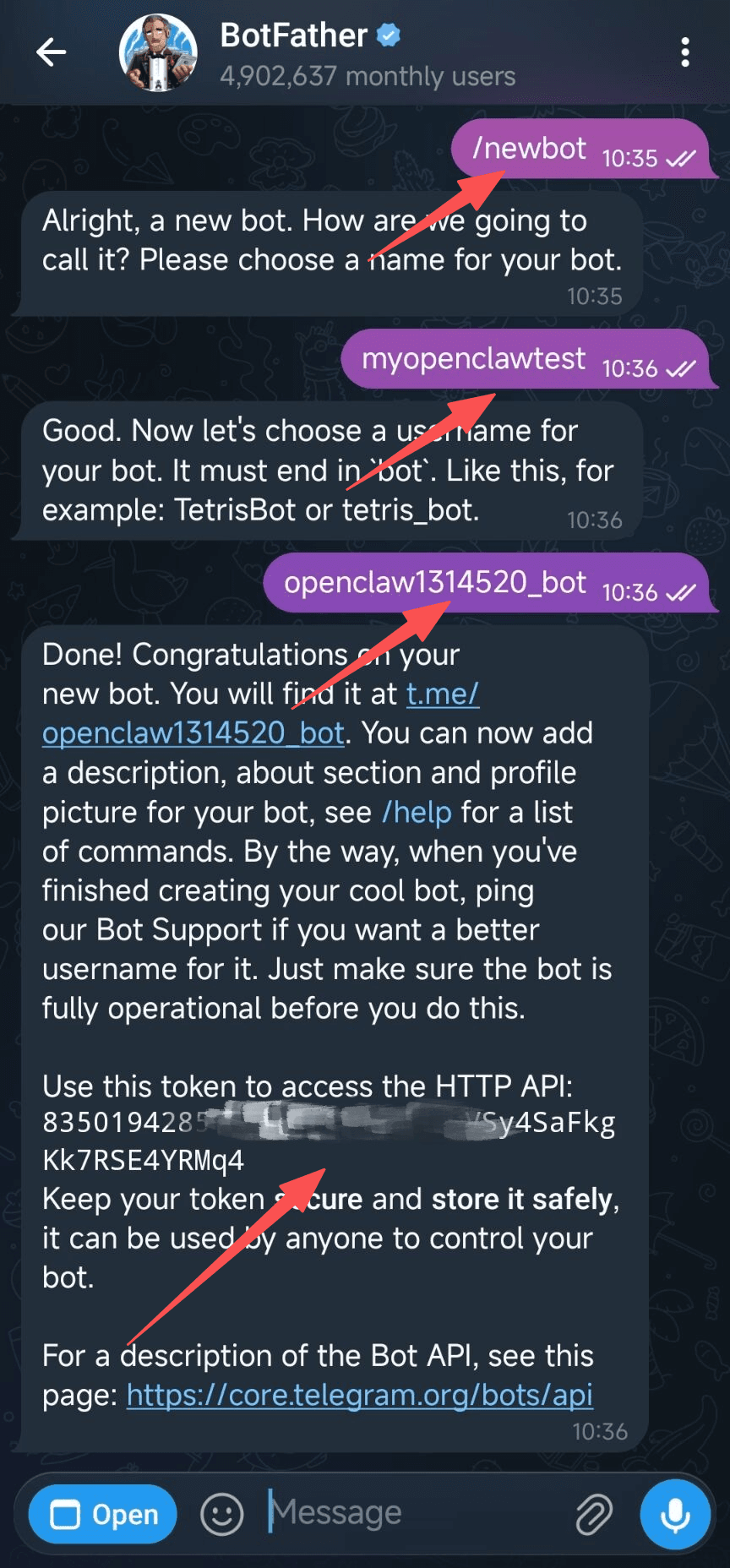
BotFather との会話で、以下の手順に従ってください: 1️⃣ /newbot コマンドを送信 2️⃣ Bot の表示名を入力(例:myopenclawtest) 3️⃣ Bot のユーザー名を入力(bot または _bot で終わる必要があります。例:openclaw1314520_bot) 4️⃣ 作成成功後、BotFather が Bot Token を返します(形式:835019428:XXXXXX_XXXXXXXXXXXXXX) ⚠️ Bot Token は機密情報で、Bot のパスワードに相当します。安全に保管し、他人に共有しないでください!次の設定ステップのためにこのトークンをコピーしてください。
OpenClaw で設定
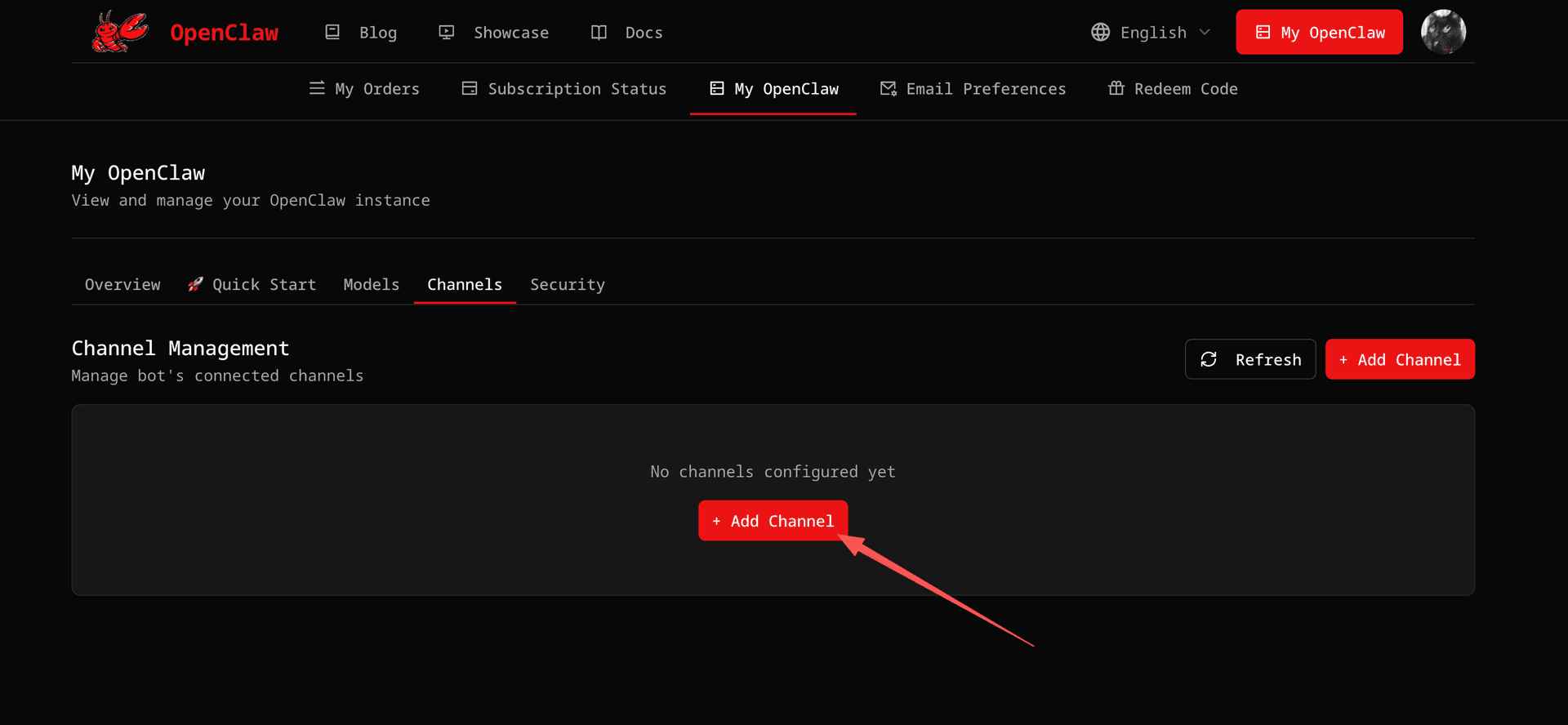
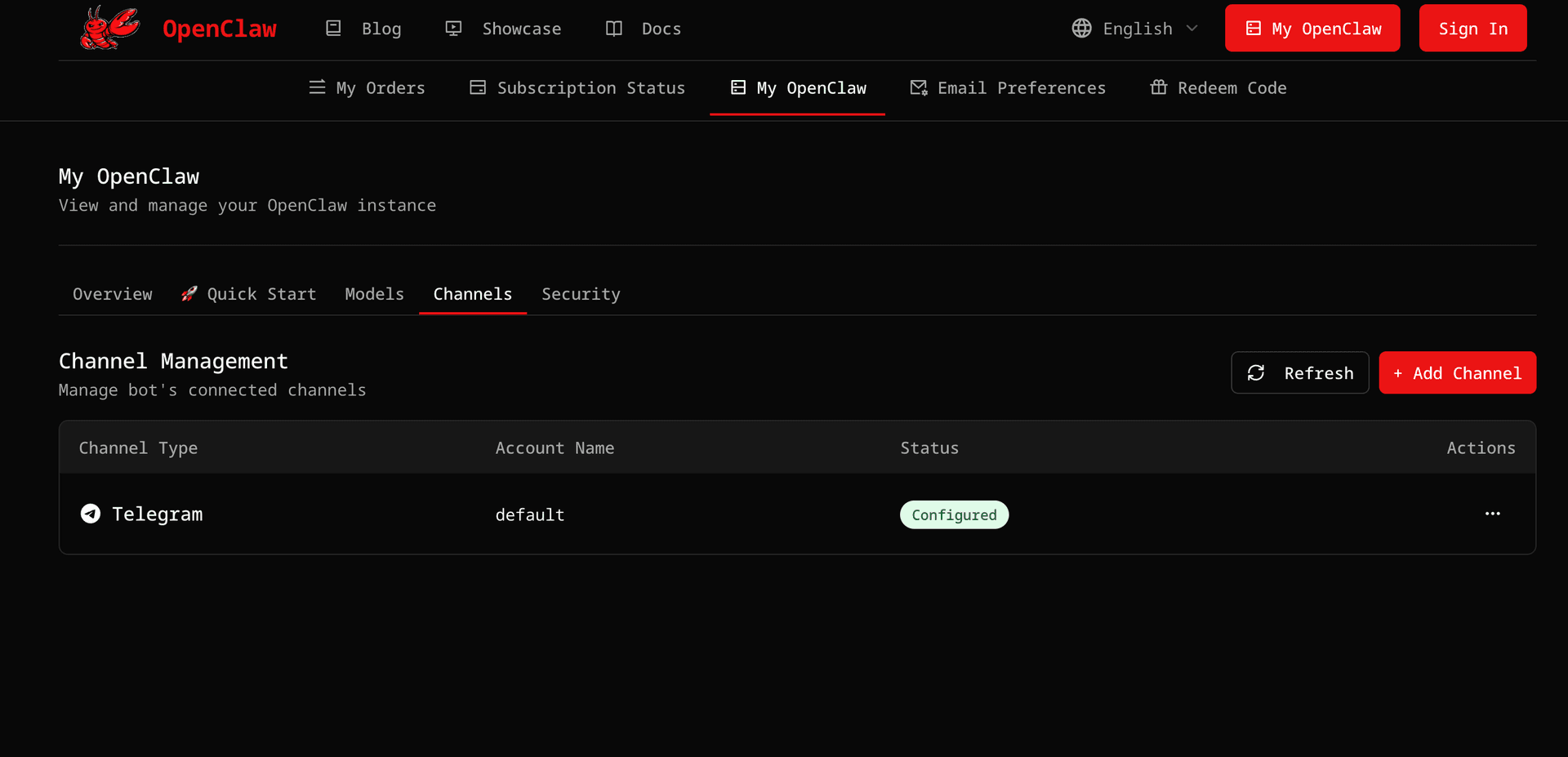
OpenClaw アカウントにログイン後、トップナビゲーションバーの「My OpenClaw」をクリックしてコンソールにアクセスします。コンソールで「Channels」タブに切り替え、中央または右上の「+ Add Channel」ボタンをクリックします。
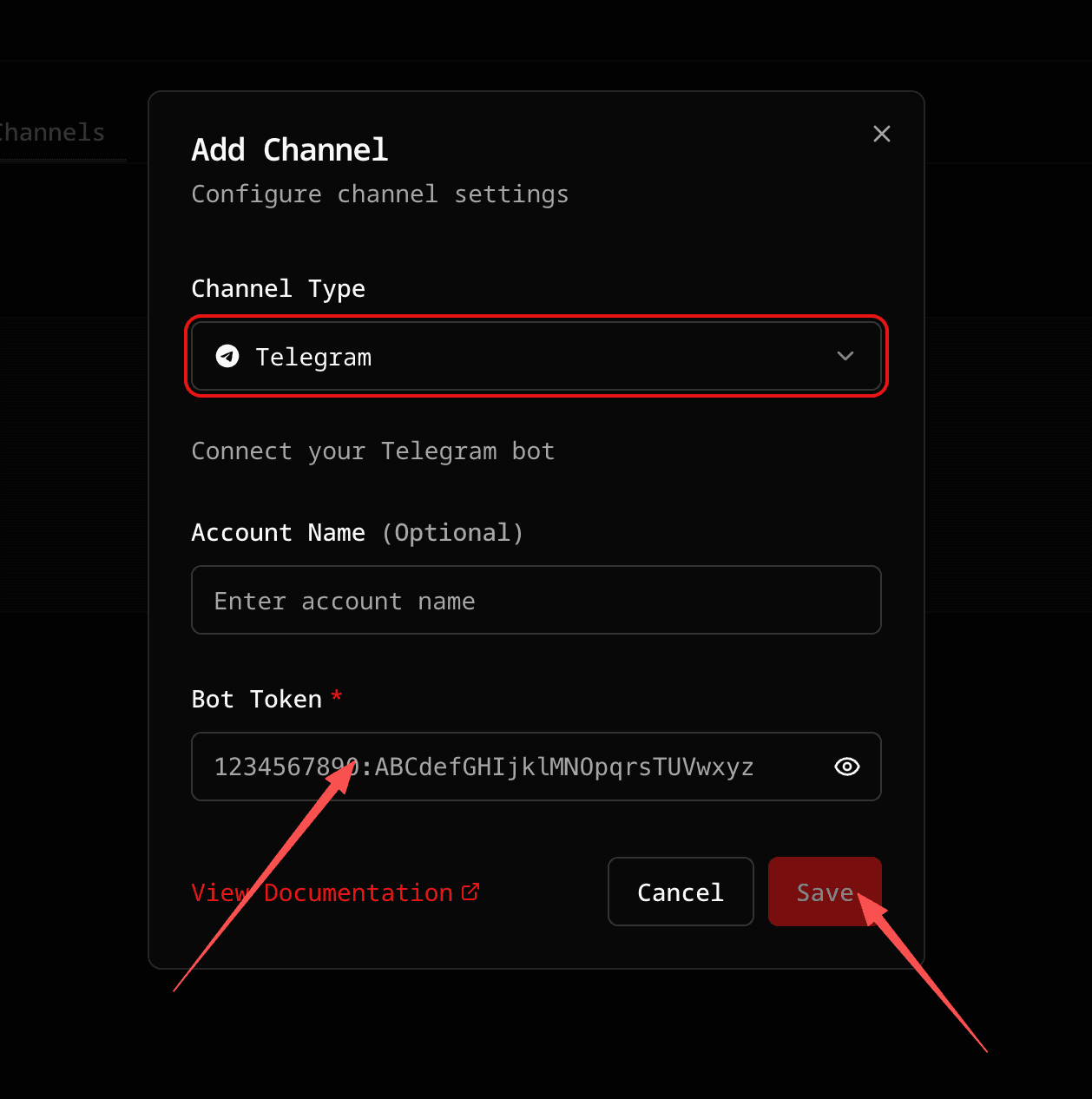
表示される「Add Channel」ダイアログで: 1️⃣ Channel Type:「Telegram」を選択 2️⃣ Account Name:オプション、空白のままでも可 3️⃣ Bot Token:ステップ 2 で BotFather から取得したトークンを貼り付け 完了したら、右下の赤い「Save」ボタンをクリックします。
保存をクリックすると、システムが自動的に Telegram Bot を設定します。OpenClaw Gateway は 3 秒後に再起動して新しい設定を適用します。 設定が成功すると、Channels リストに Telegram チャンネルが表示され、ステータスが「Configured」になります。 ⏱️ 設定プロセス全体には通常 5~8 秒かかります。Gateway の再起動が完了するまでお待ちください。
Bot をテスト
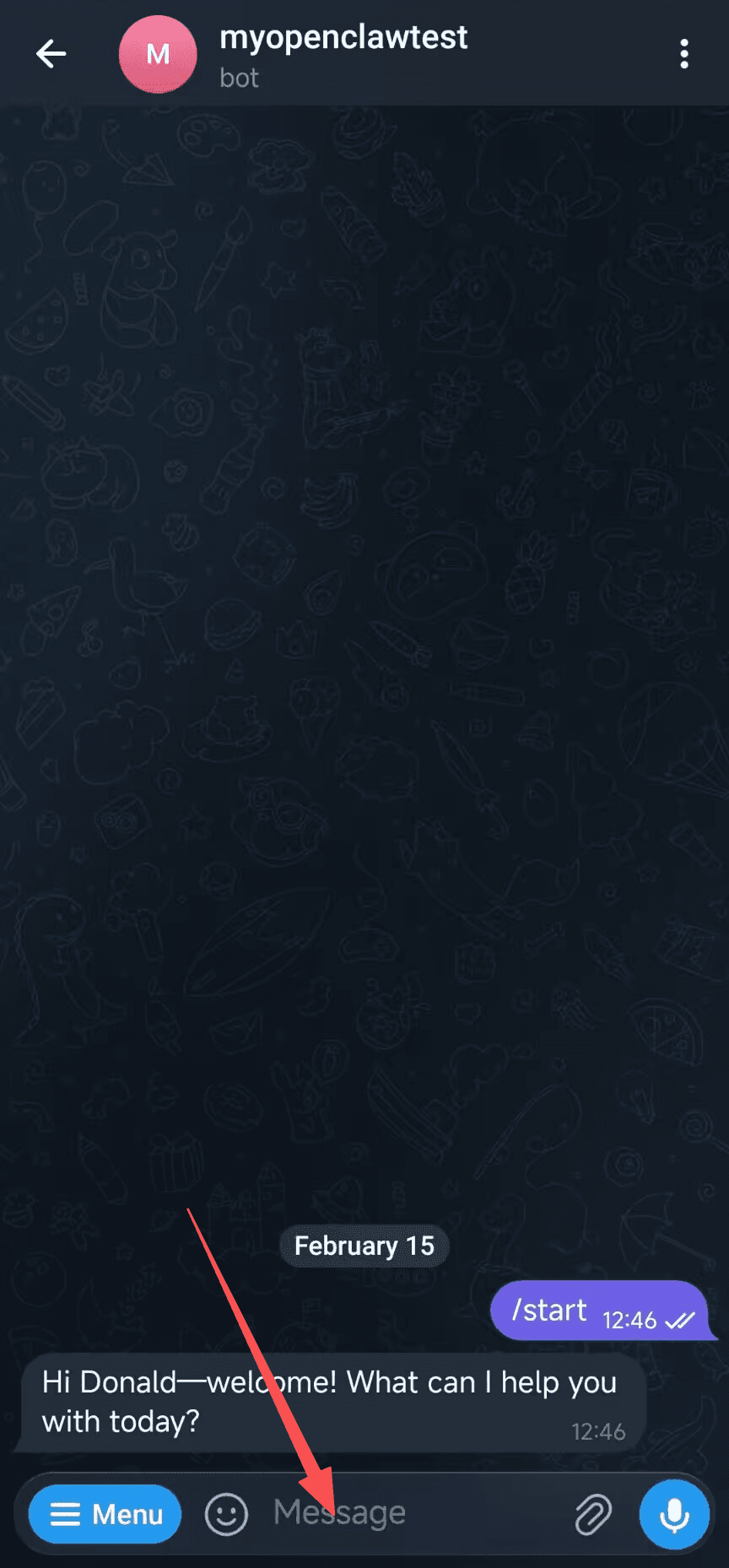
Telegram に戻り、BotFather のメッセージ内のボットリンク(例:t.me/openclaw1314520_bot)をクリックするか、ボットのユーザー名を検索します。 チャットを開いたら、下部の「Menu」ボタンをクリックするか、/start コマンドを直接送信します。ボットはすぐにウェルカムメッセージで応答します。また、任意の質問(「こんにちは」や「自己紹介してください」など)を送信すると、ボットは設定した AI モデルに基づいて応答します。 🎉 おめでとうございます!Telegram Bot が OpenClaw に正常に接続されました。これで、いつでも Telegram で AI アシスタントとチャットできます。 💬 ボットはデフォルトで「オープン」モードを使用しており、誰でもチャットできます。
⚠️ 重要なお知らせ:デフォルトでは、Telegram Bot の DM ポリシー(プライベートチャットポリシー)は オープンモード に設定されており、誰でもボットとチャットして API クォータを迅速に消費する可能性があります。 セキュリティを向上させる方法 ボットを使用できる人を制限したい場合は、OpenClaw Gateway の WebUI で DM ポリシーを ペアリングモード に変更できます: 1️⃣ Gateway の WebUI にアクセス(例:https://xxx.open-claw.org) 2️⃣ 設定で Telegram チャンネル設定を見つけ、dmPolicy を "pairing" に変更 3️⃣ 設定を保存すると、新規ユーザーが初めてボットとチャットしたときにペアリングコード(例:ABC123)を受け取ります 4️⃣ OpenClaw WebUI の Chat ボックスで、次のコマンドを入力してユーザーを承認します: openclaw pairing approve telegram <ペアリングコード> 例:openclaw pairing approve telegram ABC123 ✅ 承認後、ユーザーは通常どおりボットを使用できます。これにより、誰がボットを使用できるかを効果的に制御し、悪用とクォータの浪費を防ぐことができます。
Telegram で AI アシスタントとチャットできるようになりました。問題がある場合は、ドキュメントを確認するか、サポートチームにお問い合わせください。