
OpenClawセットアップガイド
インスタンスの作成からブラウザーの承認、最初のメッセージ送信までを画面付きで案内します。
インスタンスを取得
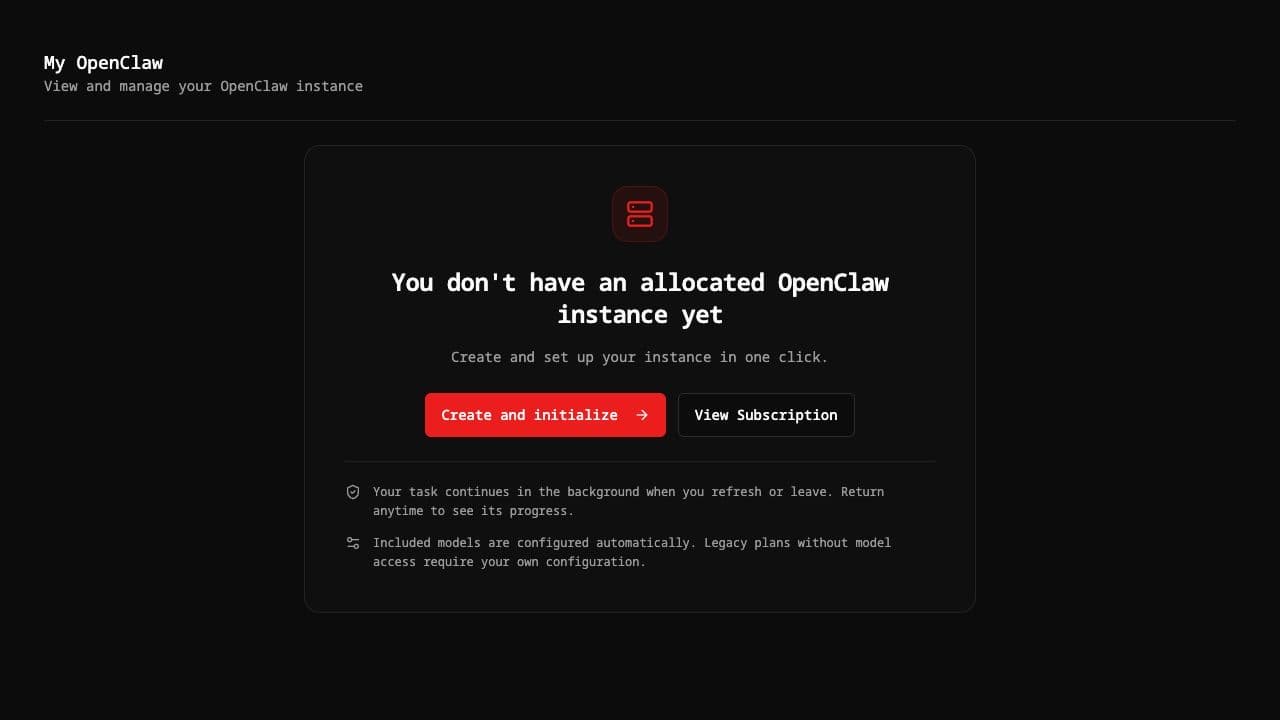
契約が完了したら「マイOpenClaw」を開き、矢印 1 が示す赤い「Create and initialize」ボタンをクリックします。インスタンスとアクセス先の作成、プランに含まれるモデルの設定、動作確認が自動で進みます。ページを閉じたり再読み込みしたりしても処理は続きます。再度ボタンを押さず、この画面に戻って進み具合を確認してください。
Web UIを開く
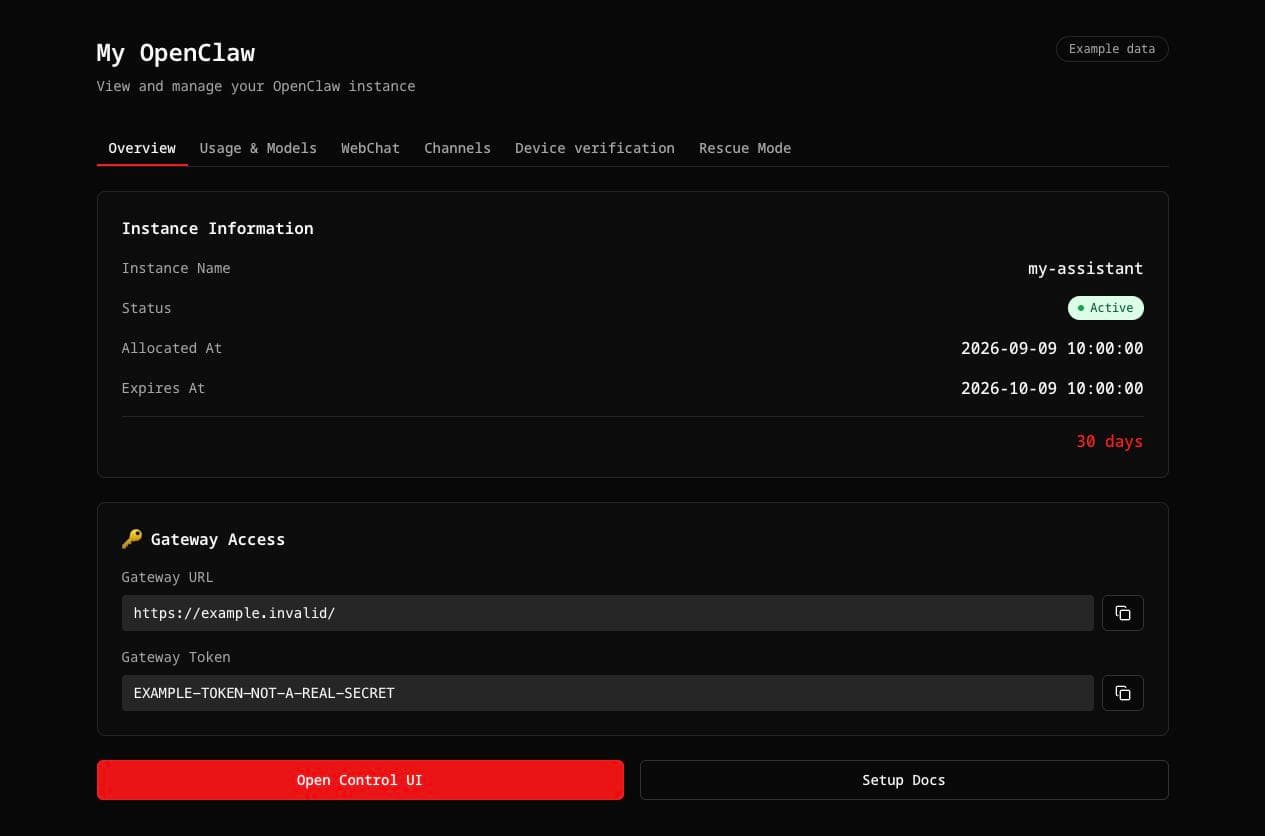
初期設定が終わったら「概要」に切り替え、画面下部の「Control UIを開く」をクリックします。矢印 2 がボタンの位置です。管理画面は別のタブで開きます。トークンのコピーやブラウザーの承認に使うため、「マイOpenClaw」のタブも開いたままにしておきましょう。
Gateway Token で接続する
「概要」で Gateway Token の右にあるコピーアイコンを押し、Control UI で入力を求められたら貼り付けて接続します。デバイスの確認が必要と表示された場合は「マイOpenClaw」に戻り、「Device verification」で「Query device requests」をクリックしてください(矢印 3)。Gateway Token はインスタンスへのアクセス用です。モデルの API キーとは異なり、他人に渡してはいけません。
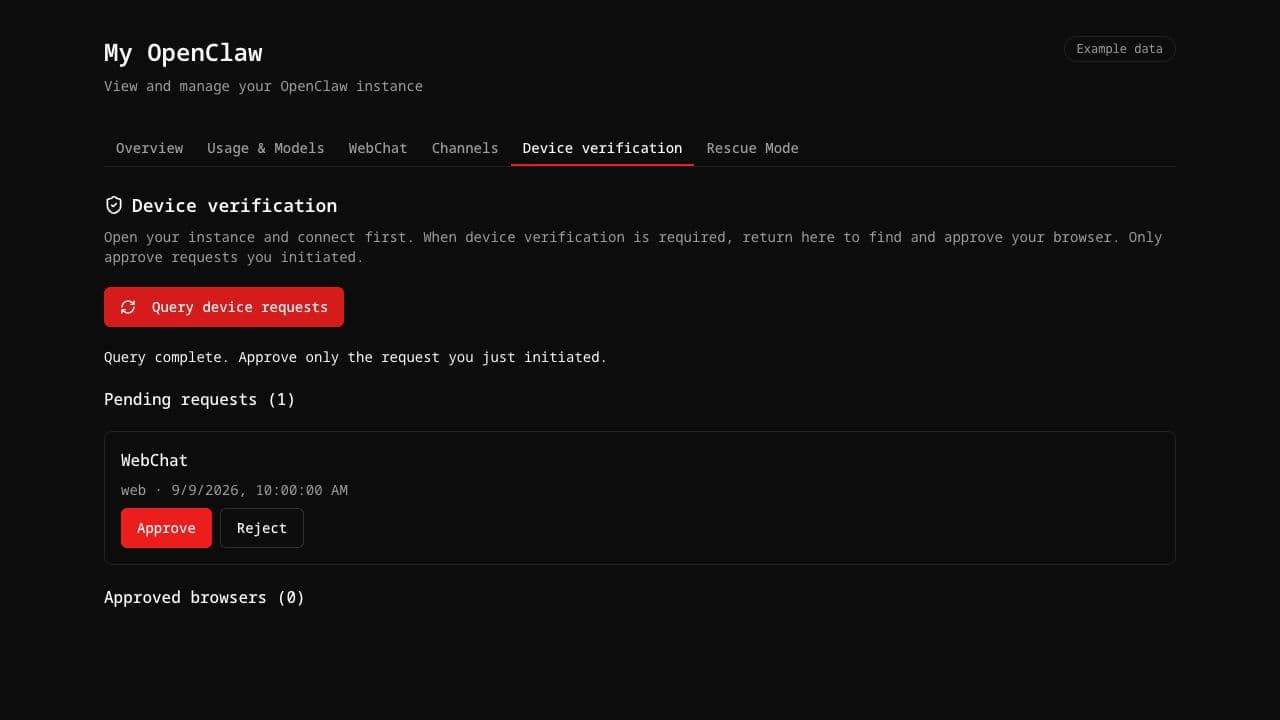
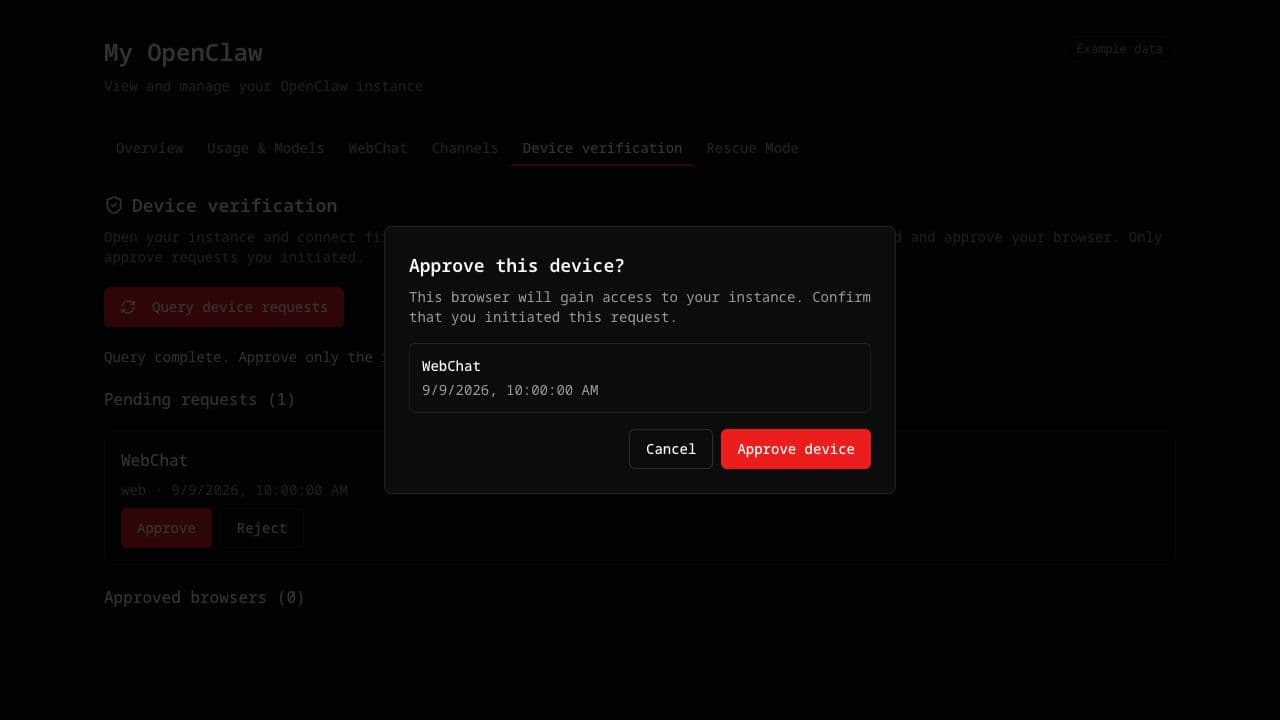
デバイス名と申請時刻を確認し、自分が送ったリクエストの「Approve」をクリックします。確認画面で矢印 4 の「Approve device」を押したら、Control UI に戻って接続し直してください。心当たりのない申請は拒否し、使わなくなったデバイスは認証を取り消します。申請の有効期限が切れた場合は、再接続してからもう一度一覧を取得します。
AIモデルは自動的に設定されます
「使用量」を開くと、設定済みのモデルを確認できます。モデル利用が含まれるプランでは、初期設定時に自動で追加されます。モデル利用を含まない旧プランの場合は、ご自身のモデル提供元の認証情報を設定してください。Gateway Token をモデルの API キーとして使うことはできません。
モデルが未設定と表示された場合は「今すぐ設定」をクリックし、処理が終わるまでお待ちください。以前購入した API の追加プランは、新しいインスタンスとの連携が別途必要な場合があります。モデルが一覧に表示され、問題なく使えているなら、設定をやり直す必要はありません。
使用を開始
「WebChat」を開き、認証を求められたら矢印 7 の「Go to device verification」をクリックします。「Query device requests」で一覧を取得し、「WebChat」の申請を承認して確認を完了してください。WebChat と Control UI は別々に接続するため、それぞれ承認が必要です。ターミナルでコマンドを入力する必要はありません。
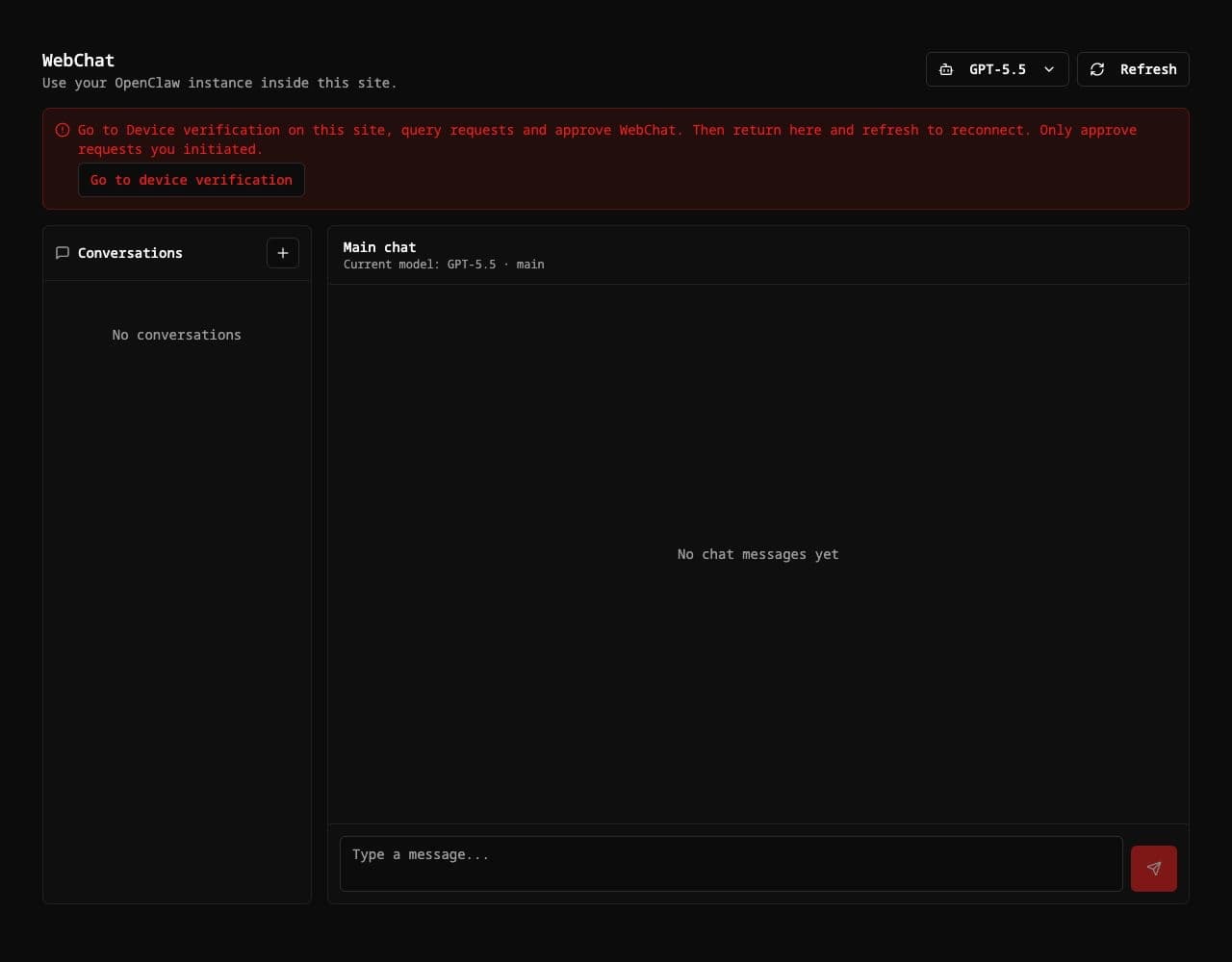
「WebChat」に戻り、チャット画面の更新ボタンを押します。既存の会話を開くか「+」で新しく作成し、利用可能なモデルを選んでメッセージを送ってみましょう。通常の再接続では承認済みの情報が使われます。アクセス権を取り消した場合など、再認証を求められたときだけ承認し直してください。
ヘルプが必要ですか?
初期設定に失敗した場合は「Continue initialization」が押せるようになったら再開してください。別のインスタンスを作成する必要はありません。申請が見つからなければ、利用するブラウザーで接続を試してから一覧を再取得します。承認後もチャットできない場合は一度更新し、画面のエラーをサポートにお知らせください。トークンや API キーは送らないでください。