
Guía de configuración del Bot de Telegram
Guía completa para crear y configurar un Bot de Telegram para conectarlo con tu asistente de IA OpenClaw
Crear un Bot de Telegram
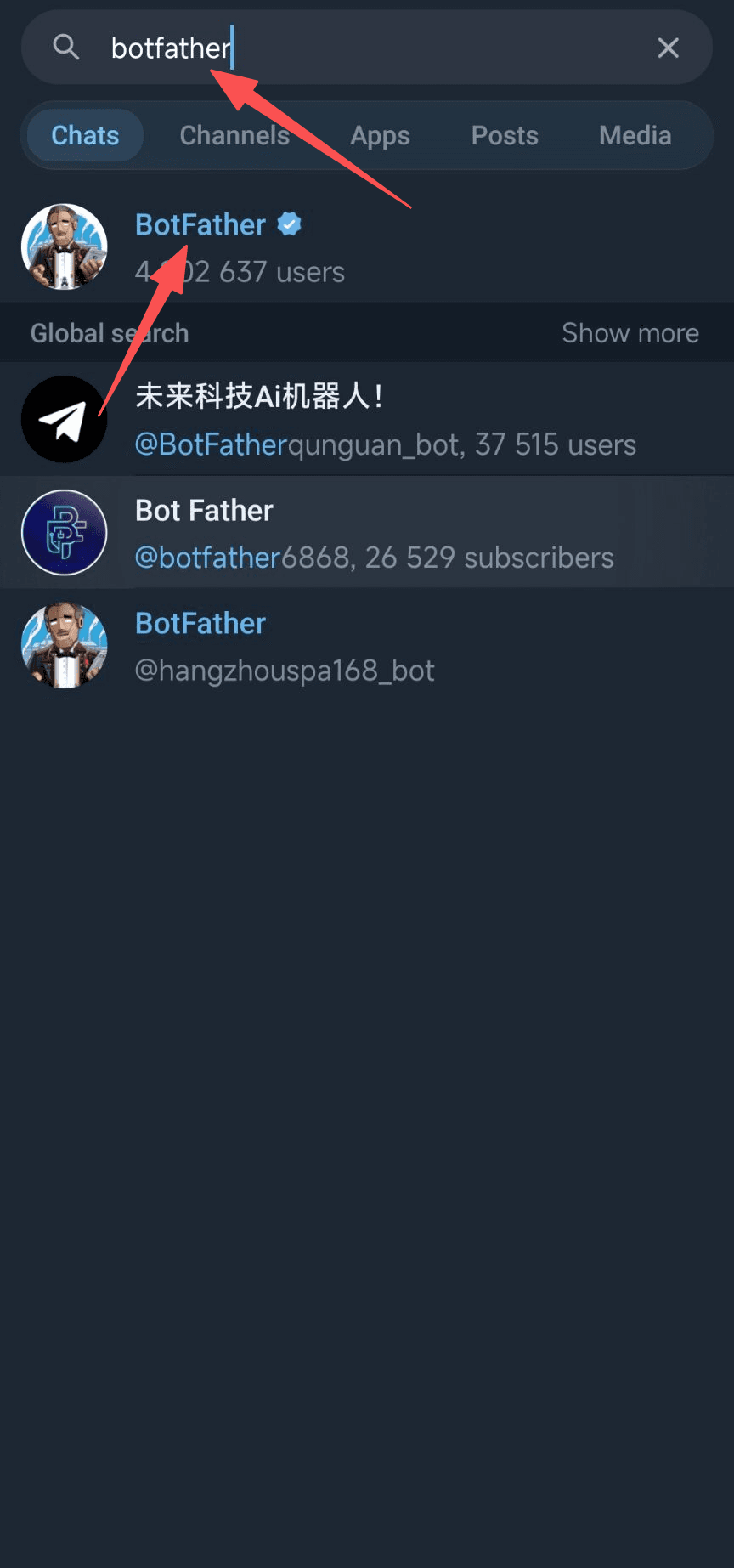
En el cuadro de búsqueda de Telegram, escribe 'botfather' y haz clic en el BotFather oficial con la marca de verificación azul (que muestra aproximadamente 4,9 millones de usuarios). Esta es la herramienta oficial de gestión de bots de Telegram.
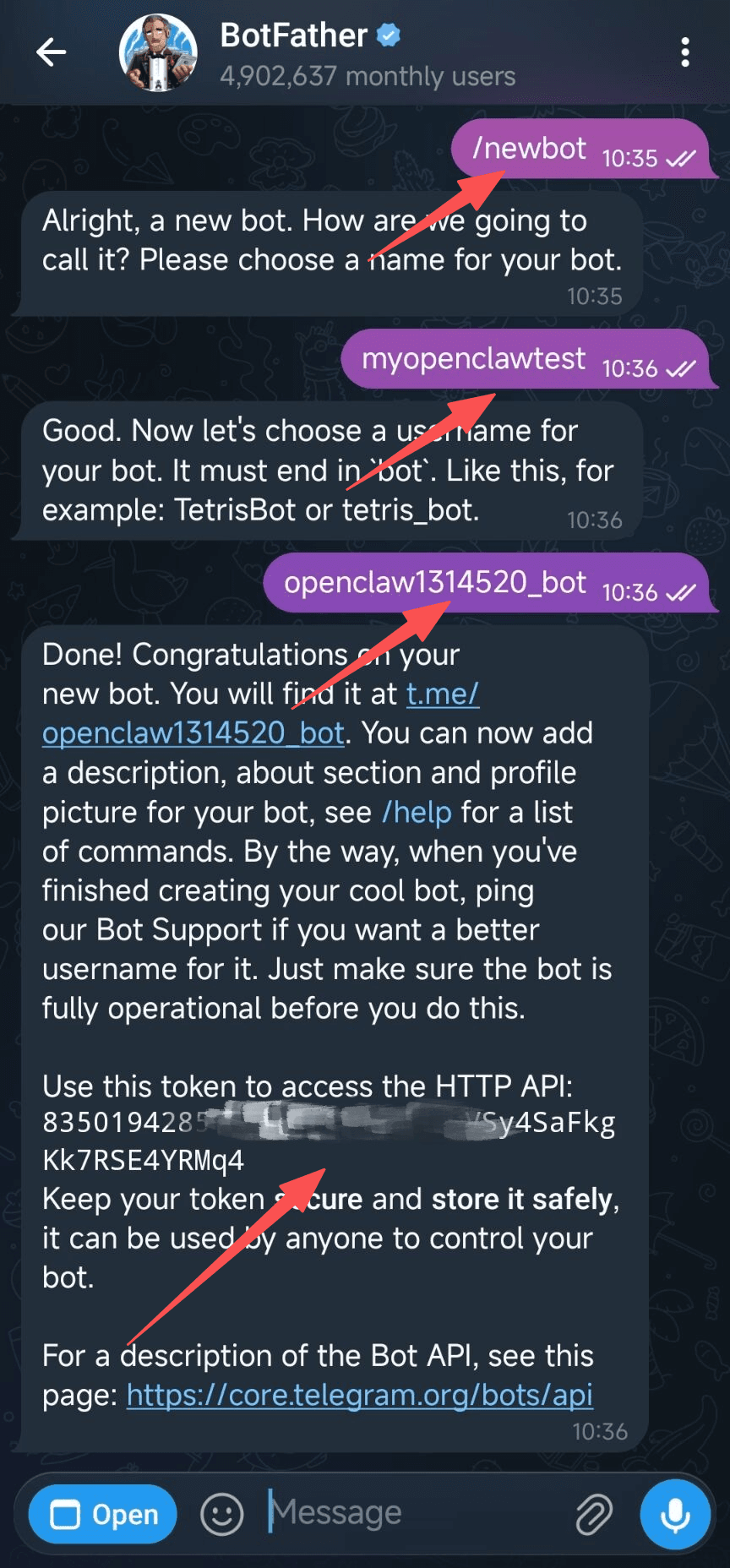
En la conversación con BotFather, sigue estos pasos: 1. Envía el comando /newbot 2. Introduce el nombre para mostrar del bot (por ejemplo, myopenclawtest) 3. Introduce el nombre de usuario del bot (debe terminar en bot o _bot, por ejemplo, openclaw1314520_bot) 4. Una vez creado con éxito, BotFather te devolverá tu Bot Token (formato: 835019428:XXXXXX_XXXXXXXXXXXXXX) El Bot Token es información sensible, equivalente a la contraseña de tu bot. Guárdalo de forma segura y nunca lo compartas. Copia este token para el siguiente paso de configuración.
Configurar en OpenClaw
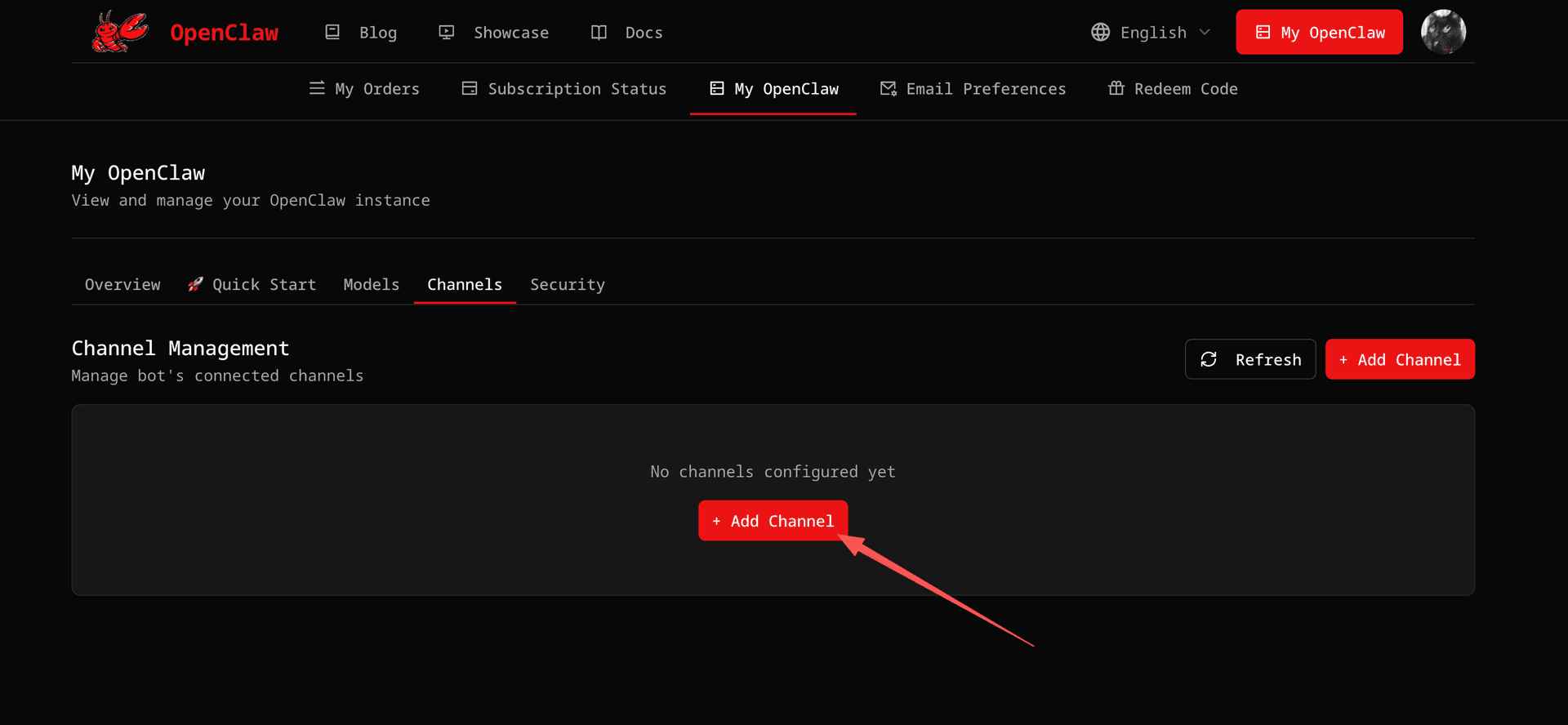
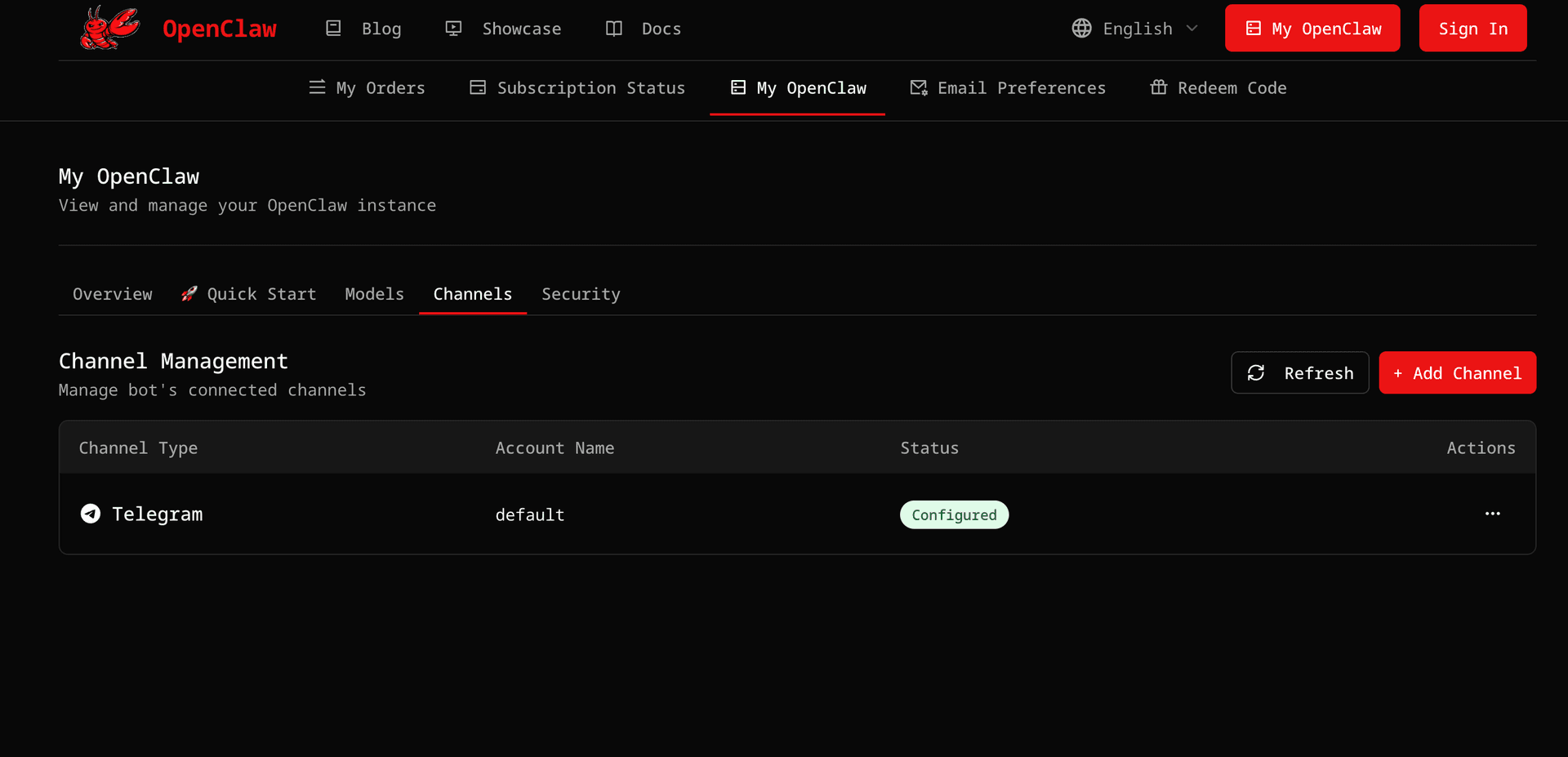
Después de iniciar sesión en tu cuenta de OpenClaw, haz clic en 'My OpenClaw' en la barra de navegación superior para acceder a la consola. En la consola, cambia a la pestaña 'Channels' y luego haz clic en el botón '+ Add Channel' en el centro o en la esquina superior derecha.
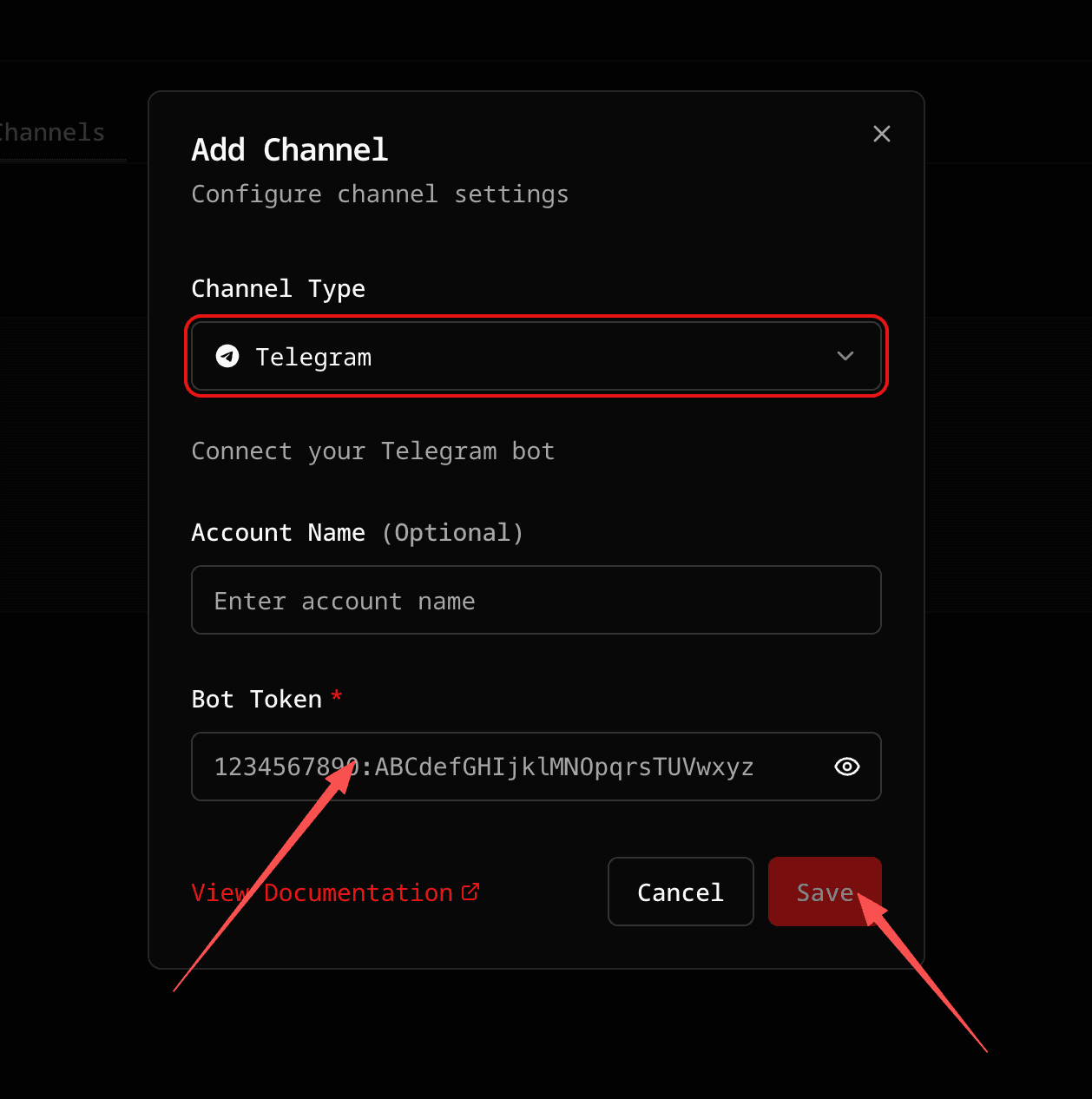
En el cuadro de diálogo 'Add Channel' que aparece: 1. Tipo de canal: Selecciona 'Telegram' 2. Nombre de cuenta: Opcional, puede dejarse en blanco 3. Bot Token: Pega el Token que obtuviste de BotFather en el paso 2 Una vez completado, haz clic en el botón rojo 'Save' en la esquina inferior derecha.
Después de hacer clic en guardar, el sistema configurará automáticamente tu Bot de Telegram. El Gateway de OpenClaw se reiniciará en 3 segundos para aplicar la nueva configuración. Una vez configurado con éxito, verás el canal de Telegram en la lista de Canales con un estado de 'Configured'. Todo el proceso de configuración suele tardar de 5 a 8 segundos. Espera pacientemente a que el Gateway complete el reinicio.
Probar tu bot
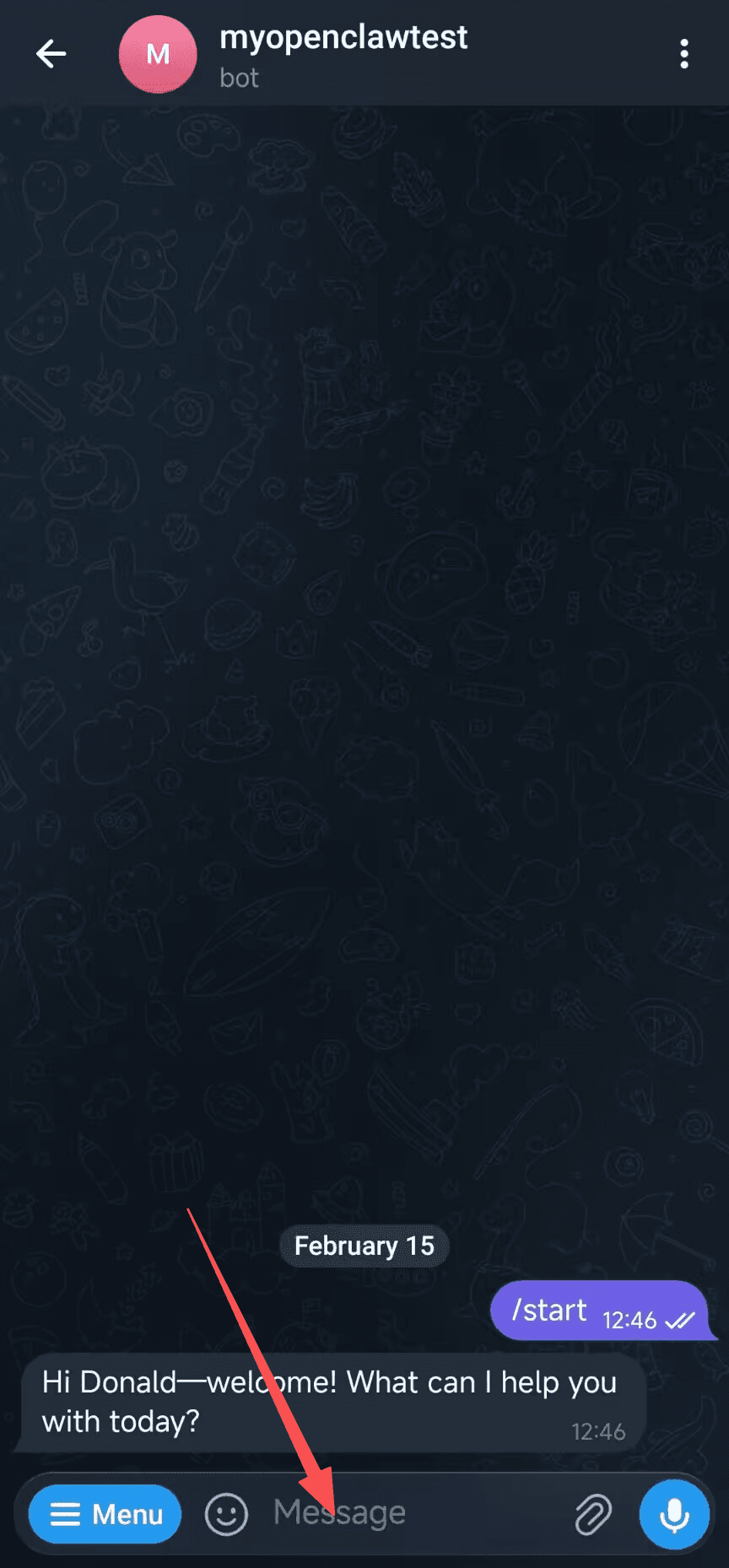
Regresa a Telegram y haz clic en el enlace del bot en el mensaje de BotFather (por ejemplo, t.me/openclaw1314520_bot), o busca el nombre de usuario de tu bot. Una vez que abras el chat, haz clic en el botón 'Menu' en la parte inferior o envía directamente el comando /start. El bot responderá inmediatamente con un mensaje de bienvenida. También puedes enviar cualquier pregunta (como 'Hola' o 'Cuéntame sobre ti'), y el bot responderá según el modelo de IA que hayas configurado. ¡Felicidades! Tu Bot de Telegram está ahora conectado exitosamente a OpenClaw. Puedes chatear con tu asistente de IA en Telegram en cualquier momento. El bot utiliza el modo 'open' por defecto, permitiendo que cualquier persona chatee con él.
Aviso importante: Por defecto, la política de mensajes directos del Bot de Telegram está configurada en modo abierto, lo que significa que cualquier persona puede chatear con tu bot y potencialmente consumir tu cuota de API rápidamente. ¿Cómo mejorar la seguridad? Si deseas restringir quién puede usar tu bot, puedes cambiar la política de mensajes directos al modo de emparejamiento en el Gateway WebUI de OpenClaw: 1. Visita tu Gateway WebUI (por ejemplo, https://xxx.open-claw.org) 2. En la configuración, busca los ajustes del canal de Telegram y cambia dmPolicy a "pairing" 3. Después de guardar la configuración, los nuevos usuarios recibirán un código de emparejamiento (por ejemplo, ABC123) cuando chateen por primera vez con el bot 4. En el cuadro de chat de OpenClaw WebUI, introduce el siguiente comando para aprobar al usuario: openclaw pairing approve telegram <pairing-code> Por ejemplo: openclaw pairing approve telegram ABC123 Una vez aprobado, el usuario puede usar el bot con normalidad. Esto controla eficazmente quién puede usar tu bot y previene el abuso y el desperdicio de cuota.
Ahora puedes chatear con tu asistente de IA en Telegram. Si tienes algún problema, consulta la documentación o contacta con el soporte.
¿Necesitas ayuda?
Para información detallada, visita la documentación oficial de la API de Bots de Telegram
Ver documentación