
Telegram Bot Einrichtungsanleitung
Umfassende Anleitung zum Erstellen und Konfigurieren eines Telegram Bots zur Verbindung mit Ihrem OpenClaw KI-Assistenten
Einen Telegram Bot erstellen
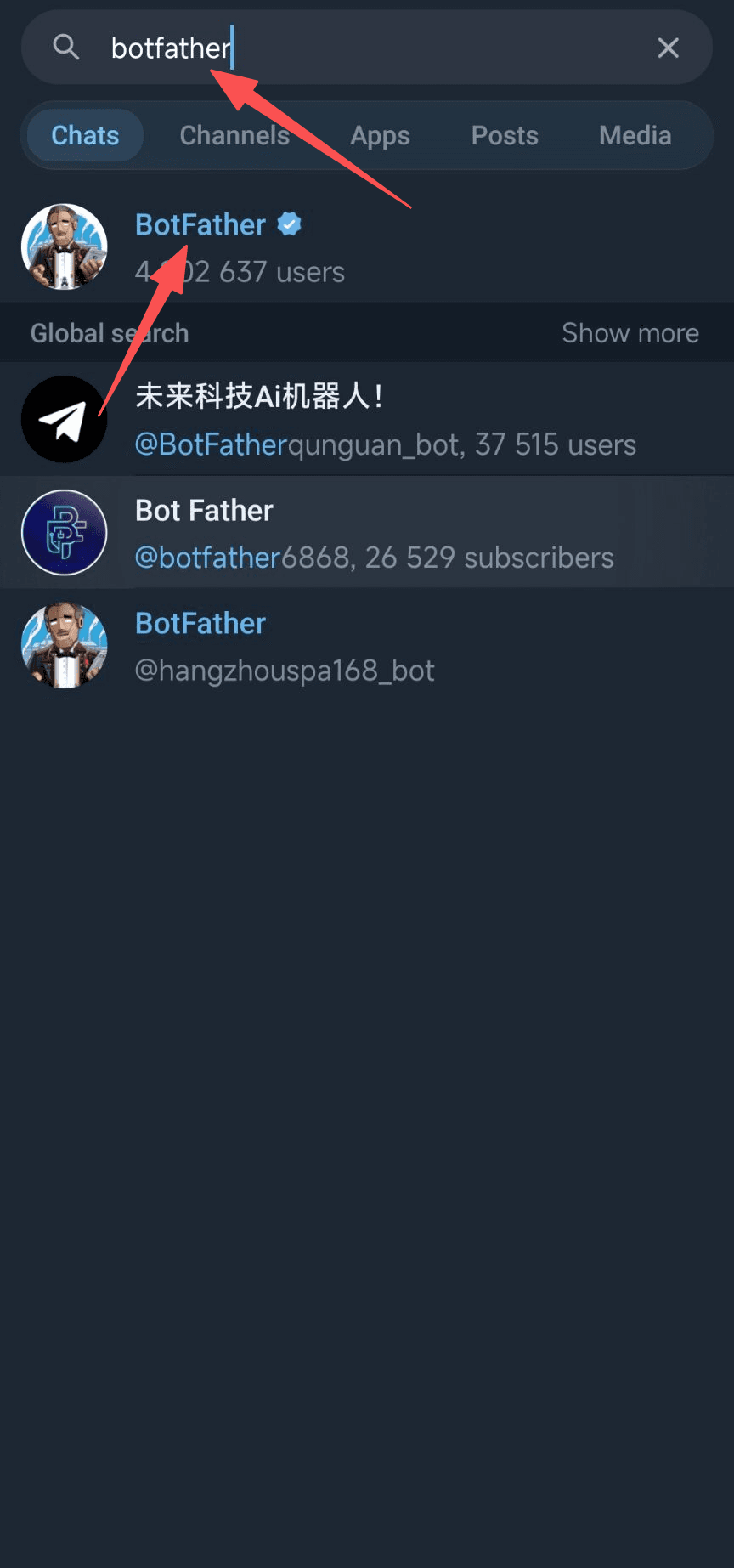
Geben Sie in der Telegram-Suchleiste 'botfather' ein und klicken Sie auf den offiziellen BotFather mit dem blauen Verifizierungszeichen (mit circa 4,9 Millionen Nutzern). Dies ist Telegrams offizielles Bot-Verwaltungstool.
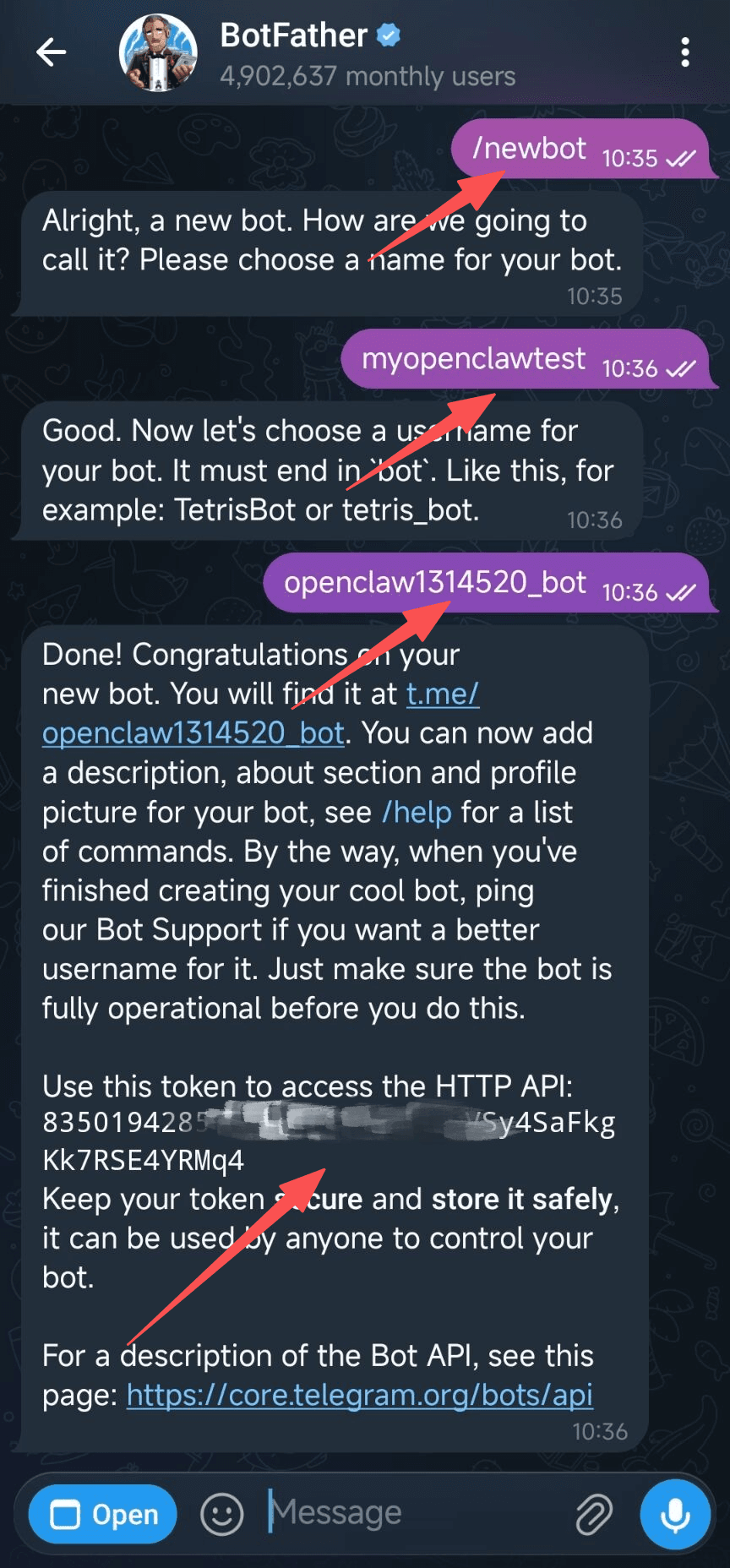
Folgen Sie im Gespräch mit BotFather diesen Schritten: 1. Senden Sie den Befehl /newbot 2. Geben Sie den Anzeigenamen des Bots ein (z.B. myopenclawtest) 3. Geben Sie den Benutzernamen des Bots ein (muss mit bot oder _bot enden, z.B. openclaw1314520_bot) 4. Nach erfolgreicher Erstellung gibt BotFather Ihren Bot Token zurück (Format: 835019428:XXXXXX_XXXXXXXXXXXXXX) Der Bot Token ist eine sensible Information und entspricht dem Passwort Ihres Bots. Bewahren Sie ihn sicher auf und teilen Sie ihn niemals! Kopieren Sie diesen Token für den nächsten Konfigurationsschritt.
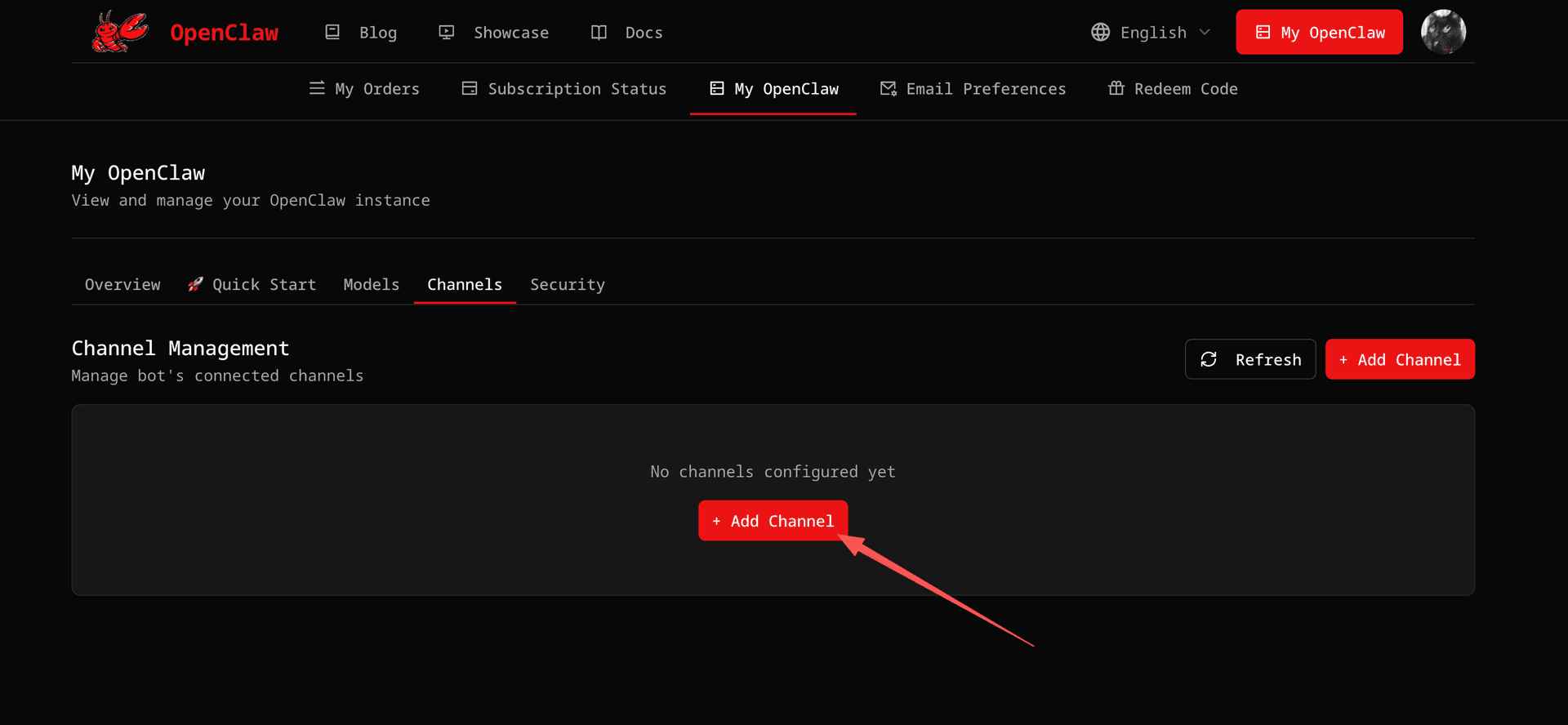
In OpenClaw konfigurieren
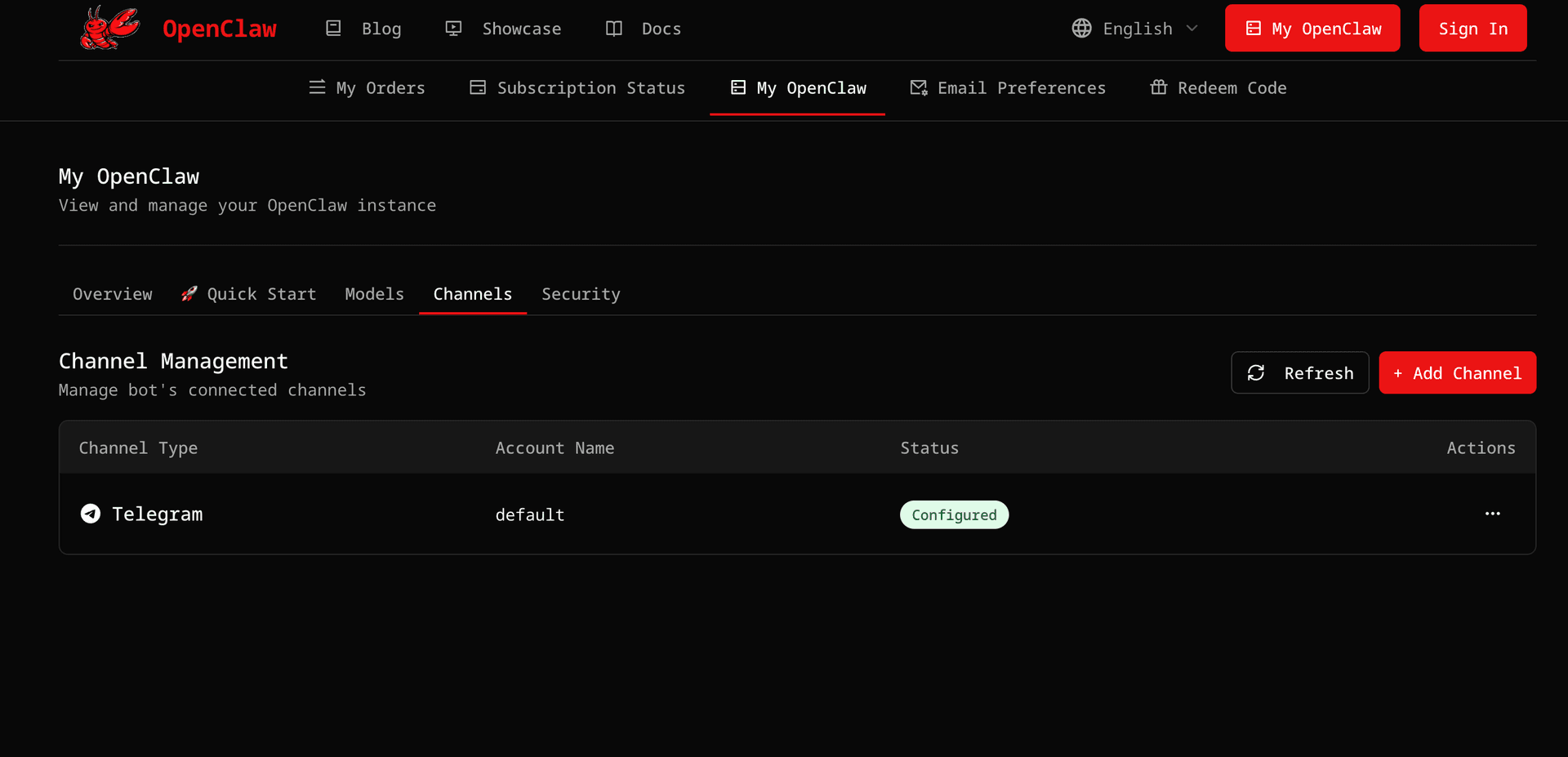
Klicken Sie nach der Anmeldung bei Ihrem OpenClaw-Konto in der oberen Navigationsleiste auf 'My OpenClaw', um die Konsole aufzurufen. Wechseln Sie in der Konsole zum Reiter 'Channels' und klicken Sie dann auf die Schaltfläche '+ Add Channel' in der Mitte oder oben rechts.
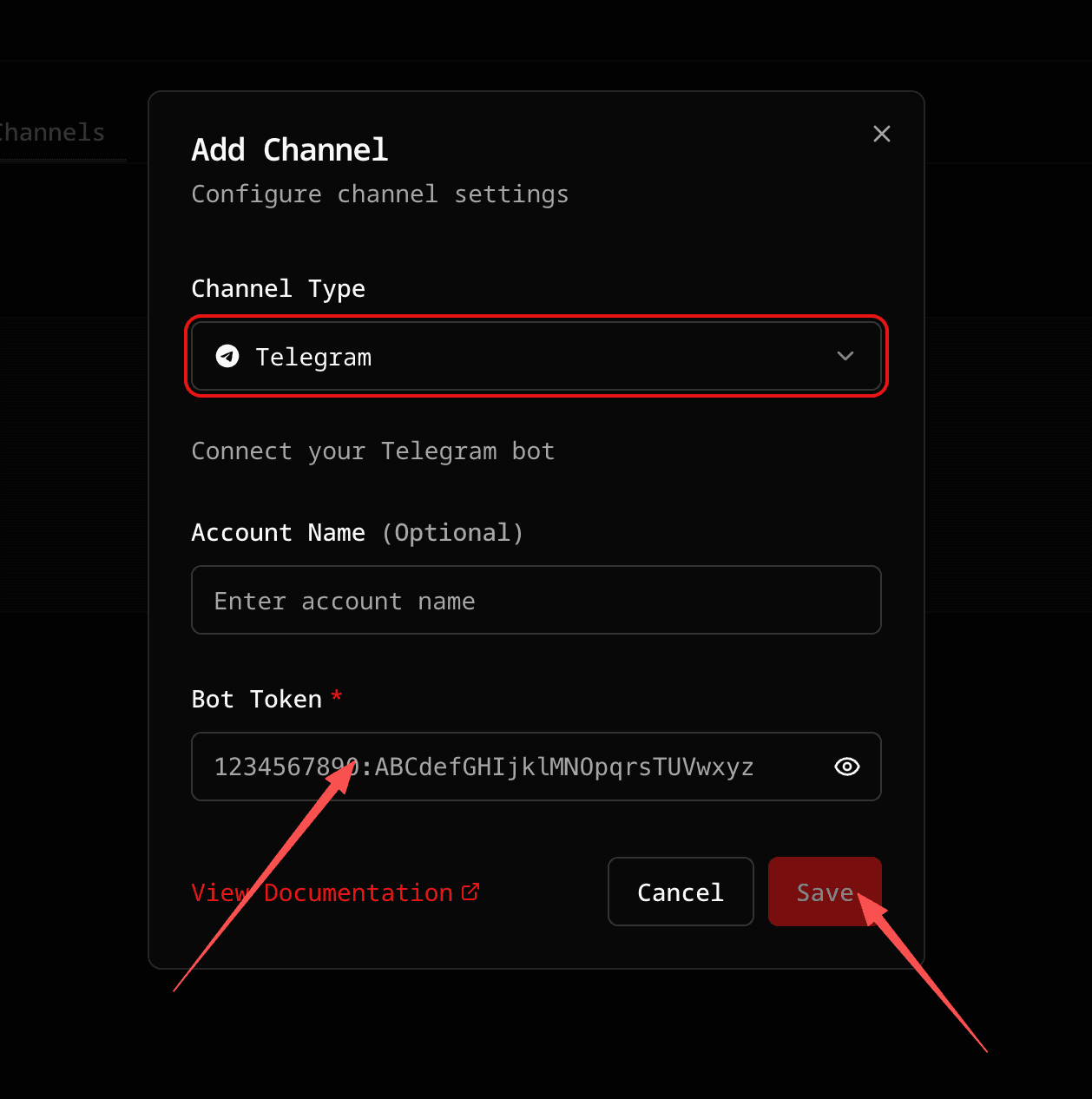
Im erscheinenden Dialog 'Add Channel': 1. Channel Type: Wählen Sie 'Telegram' 2. Account Name: Optional, kann leer gelassen werden 3. Bot Token: Fügen Sie den in Schritt 2 von BotFather erhaltenen Token ein Klicken Sie anschließend auf die rote Schaltfläche 'Save' unten rechts.
Nach dem Klicken auf Speichern konfiguriert das System Ihren Telegram Bot automatisch. Das OpenClaw Gateway wird in 3 Sekunden neu gestartet, um die neue Konfiguration zu übernehmen. Nach erfolgreicher Konfiguration sehen Sie den Telegram-Kanal in der Kanalliste mit dem Status 'Configured'. Der gesamte Konfigurationsvorgang dauert in der Regel 5-8 Sekunden. Bitte warten Sie geduldig, bis das Gateway den Neustart abgeschlossen hat.
Ihren Bot testen
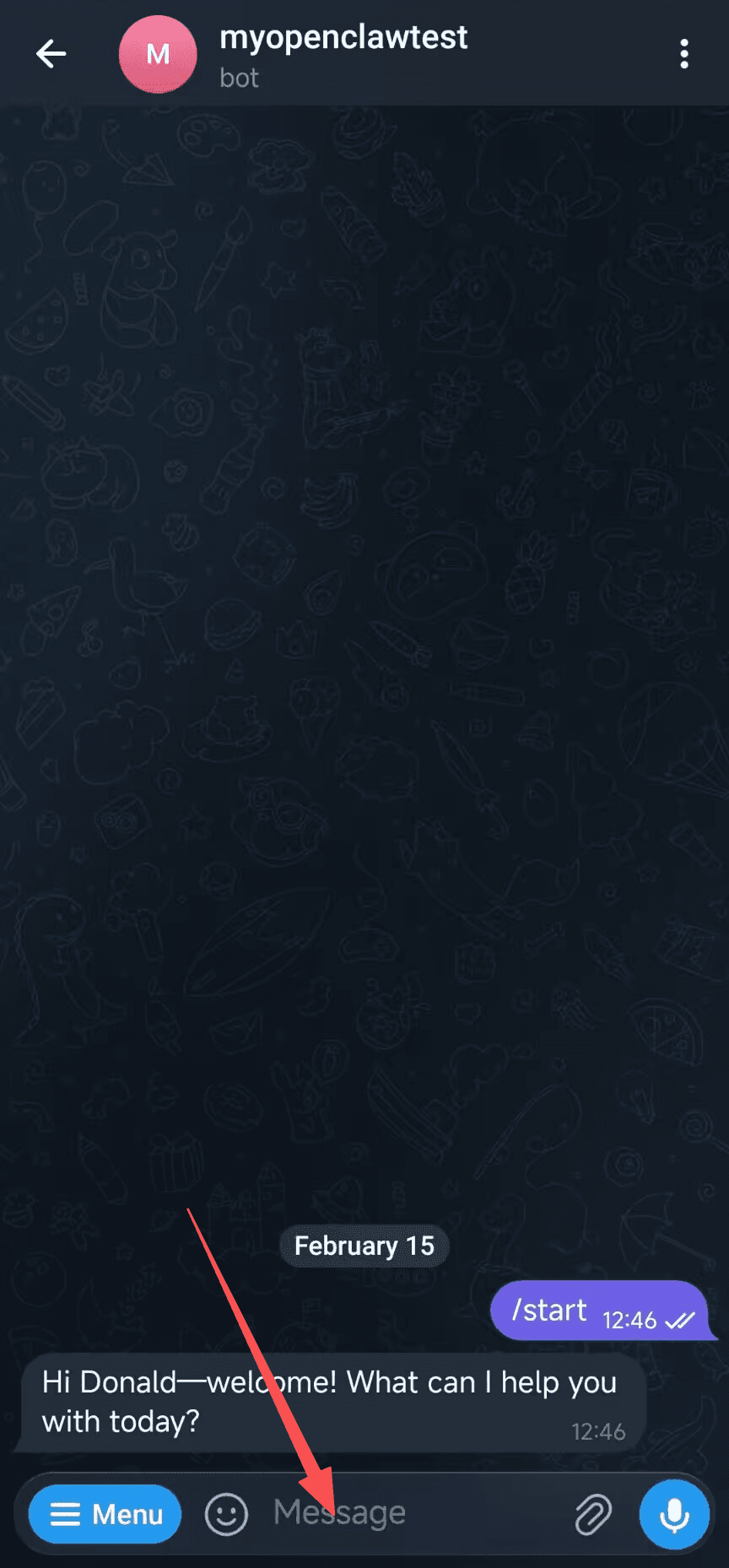
Kehren Sie zu Telegram zurück und klicken Sie auf den Bot-Link in der Nachricht von BotFather (z.B. t.me/openclaw1314520_bot) oder suchen Sie nach dem Benutzernamen Ihres Bots. Sobald Sie den Chat öffnen, klicken Sie unten auf die Schaltfläche 'Menu' oder senden Sie direkt den Befehl /start. Der Bot antwortet sofort mit einer Willkommensnachricht. Sie können auch eine beliebige Frage senden (wie 'Hallo' oder 'Erzähl mir etwas über dich'), und der Bot antwortet basierend auf dem von Ihnen konfigurierten KI-Modell. Herzlichen Glückwunsch! Ihr Telegram Bot ist jetzt erfolgreich mit OpenClaw verbunden. Sie können ab sofort jederzeit in Telegram mit Ihrem KI-Assistenten chatten. Der Bot verwendet standardmäßig den 'Open'-Modus, der es jedem erlaubt, mit ihm zu chatten.
Wichtiger Hinweis: Standardmäßig ist die DM-Richtlinie des Telegram Bots auf den offenen Modus eingestellt, was bedeutet, dass jeder mit Ihrem Bot chatten und möglicherweise Ihr API-Kontingent schnell aufbrauchen kann. Wie verbessern Sie die Sicherheit? Wenn Sie einschränken möchten, wer Ihren Bot nutzen kann, können Sie die DM-Richtlinie in der OpenClaw Gateway WebUI auf den Pairing-Modus umstellen: 1. Besuchen Sie Ihre Gateway WebUI (z.B. https://xxx.open-claw.org) 2. Finden Sie in der Konfiguration die Telegram-Kanaleinstellungen und ändern Sie dmPolicy auf "pairing" 3. Nach dem Speichern der Konfiguration erhalten neue Nutzer beim ersten Chat mit dem Bot einen Pairing-Code (z.B. ABC123) 4. Geben Sie in der OpenClaw WebUI Chat-Box folgenden Befehl ein, um den Nutzer zu genehmigen: openclaw pairing approve telegram <pairing-code> Beispiel: openclaw pairing approve telegram ABC123 Nach der Genehmigung kann der Nutzer den Bot normal verwenden. Dies kontrolliert effektiv, wer Ihren Bot nutzen kann, und verhindert Missbrauch und Kontingent-Verschwendung.
Sie können jetzt in Telegram mit Ihrem KI-Assistenten chatten. Bei Problemen lesen Sie die Dokumentation oder kontaktieren Sie den Support.
Brauchen Sie Hilfe?
Für detaillierte Informationen besuchen Sie die offizielle Telegram Bot API-Dokumentation
Dokumentation ansehen